
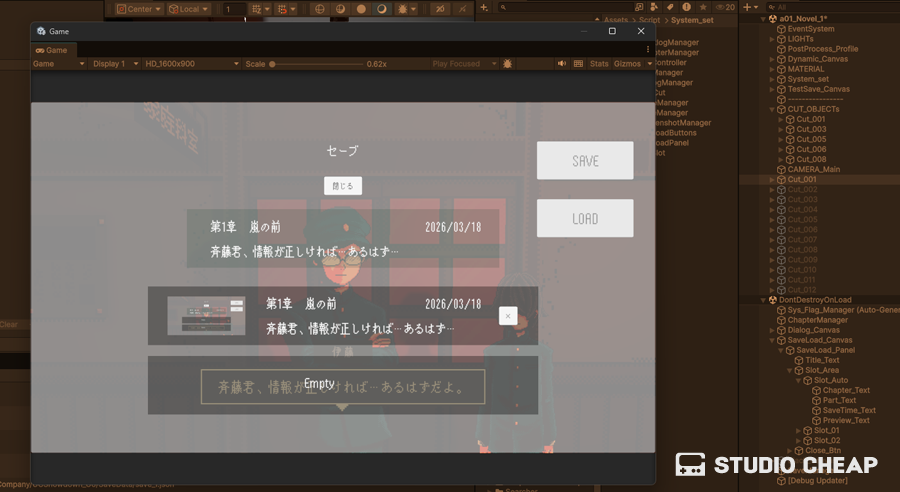
セーブロード構築の第二段階、専用UIを組み込んでいきます。
今回の作業目標
- オートセーブをslot0固定にする設計
slot0 = オートセーブ専用 という意図だと思いますが、
問題: SaveSlot UIで「slot0」がオートセーブと手動セーブで衝突しないか?
確認: slot0はオートセーブ専用として手動セーブから除外しますか?それとも手動でも使えますか?
- 1ページ3スロットのページ方式
3スロットしかないなら「ページ方式」は不要なUI複雑化
9〜12スロットなら妥当
30スロットなら別のスクロール方式の方がUXが良い場合も
大胆な代替案:
ページ方式よりもスクロール方式+オートセーブ固定表示(最上部)の方がシンプルで操作しやすいケースが多い
- ローディング画面のタイミング
ロード時の「一瞬映り込み」をローディング画面で解決予定
原因によって解決策が変わります。
ローディング画面は「隠す」対処療法なので、根本原因を把握してから実装順序を決める方が良い。
ロード時の「一瞬映り込み」を解決
原因と対策
症状:「どのCutでセーブしても、ロード時にCut001が一瞬映り込む」状態。
原因:スタートCutだったため、常にアクティブにしている。
解決策:エディタ上でCut_001〜全CutをInactiveにして保存するだけ。(コード不要)
StartCut() が呼ばれたとき正しいCutだけActiveになるので、映り込みはなくなります。
症状:しかし「初回ロード時のみ読み込みが一瞬あって、ちらつく」状態は起こる。
原因:テクスチャ・スプライトは初回描画時にGPUへ転送される。
これはUnityの遅延ロード(Lazy Loading)の仕様です。セーブシステムの問題ではありません。
解決策:A. 暗幕(対処療法)映り込みを隠すだけ。根本は解決しない。
ロード開始 → 黒フェード → シーン復元完了 → フェードイン
解決策:B. テクスチャプリロード(根本解決)
シーン開始時に全テクスチャを一度描画してキャッシュ → ロード時は既にキャッシュ済み → 遅延なし
具体的にはResources.Loadや画面外での事前レンダリング。
🔍 「暗幕の表示時間問題」の本質
あなたが抱えている問題は、映り込みが消えるまで待つ必要があるが
その時間が環境によって変わる → 固定時間では対応できない
これは時間で解決するのではなく、完了を検知して解除するべき問題です。
A. 固定フレーム待機
yield return new WaitForSeconds(0.5f); // 暗幕中に数フレーム待つ。
シンプル。でも低スペックでは不十分な可能性あり。
B. ダミーレンダリング後に解除
暗幕中に画面外でCutの素材を一度レンダリング → キャッシュ済みになってから暗幕OFF
根本解決に近いが実装複雑。
C. ローディングアニメーション+最低表示時間
最低0.5秒は表示(短すぎるチラつき防止)+ セットアップ完了を待つ → どちらか長い方が終わったら解除
現実的なバランス案。
正直な推奨:Cが最もコスパが良いです。
ローディング画面はUX的にも「処理中である」ことをユーザーに伝えられるので、待ち時間への不満が減ります。
ただし本当にそれでいいですか?
今の映り込みは「初回だけ」「一瞬」という話でした。
そこにローディング画面という、そこそこ重い実装を入れるのは過剰対応になる可能性があります。
結論:まずは暗幕隠しで様子見。表示時間やフェード時間を調整できるように。
ロード専用暗幕
Sceneで共有するために、暗幕のCanvasはDontDestroyOnLoadにします。
■ 設計案
Sys_FadeManager.cs
├ FadeOut() // パッと暗幕ON
├ FadeIn(duration) // DOTweenでフェードアウト(暗幕消える)
└ displayTime // 暗幕の最低表示時間(Inspectorで調整可能)
ロード時の流れ:
SaveManager.LoadGame()
→ FadeManager.FadeOut() // パッと暗幕ON
→ yield return new WaitForSeconds(displayTime)
→ シーンロード・復元処理
→ FadeManager.FadeIn() // DOTweenでじわっと消える
■ スクリプト役割
Sys_FadeManager.cs(新規):暗幕ImageのON/OFF・フェード処理の実体
Sys_SaveManager.cs:ロード処理の司令塔。暗幕が必要な時にFadeManagerを呼ぶ
■ DontDestroyOnLoad暗幕の作り方
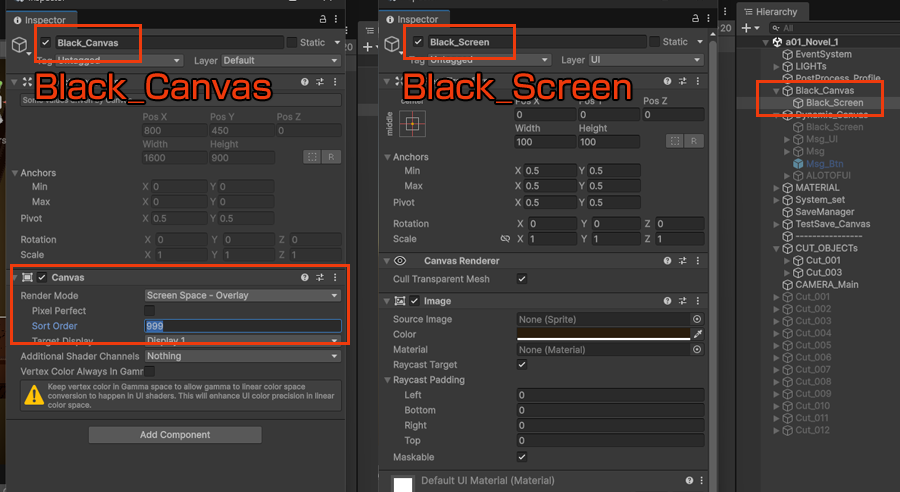
- 新規空オブジェクトを作成
名前:Black_Canvas
- Black_CanvasにCanvasコンポーネントを追加
RenderMode → Screen Space – Overlay
SortingOrder → 999(他のUIより最前面)
- Black_Canvasの子に黒いImageを作成
名前:Black_Screen
Color → 黒・Alpha255
RectTransform → Stretch(全画面)
初期状態 → アクティブのまま・Alpha0にしておく
- Black_CanvasをHierarchyのルートに置く
SaveManagerと同じ扱いであり、子にしてしまうとエラーが起きる。
■ ImageをStretch(全画面)にする方法
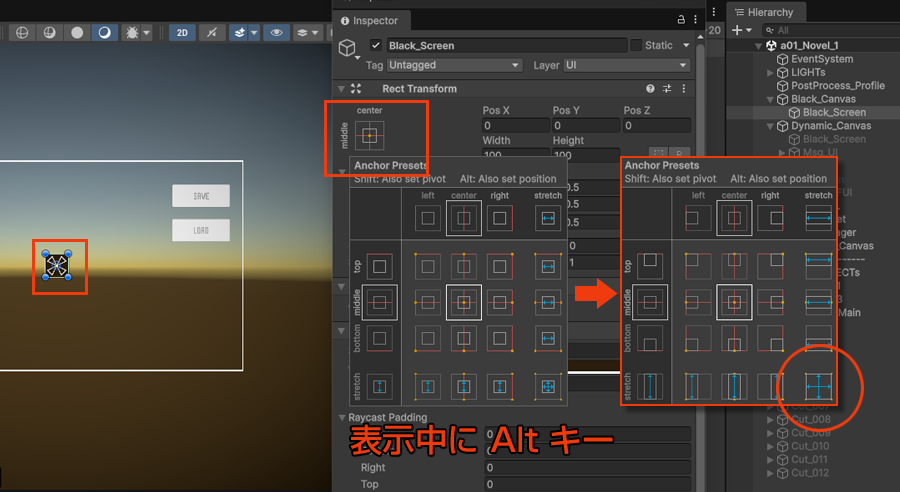
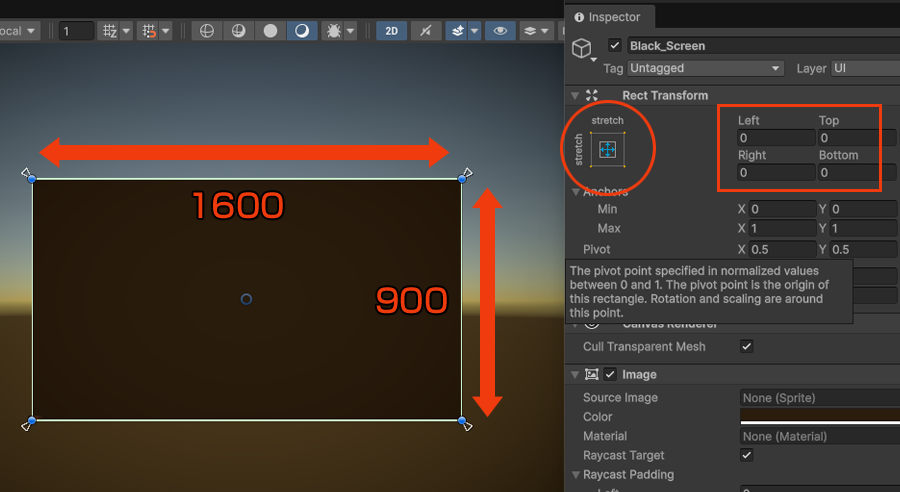
ゲーム画面サイズに自動で伸びます。
Left「0」Top「0」Right「0」Bottom「0」になっていれば成功です。
■ 暗幕以外(任意のテキストや画像)もいっしょに表示させる設定
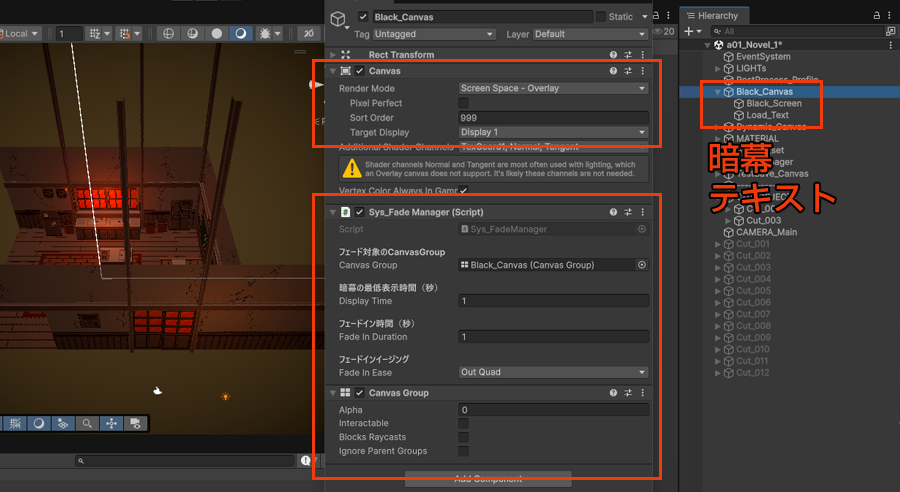
Black_Canvas ← ルートに置く
├ Black_Screen ← 暗幕Image
└ (将来追加するテキストやスプライトはここに)
コンポーネント一覧:Black_Canvas
├ Canvas
│ ├ Render Mode → Screen Space – Overlay
│ └ Sort Order → 999
├ CanvasScaler(自動追加されているはず)
├ GraphicRaycaster(自動追加されているはず)
├ CanvasGroup ← 手動で追加
│ ├ Alpha → 0
│ ├ Interactable → チェックOFF
│ └ Blocks Raycasts → チェックOFF
└ Sys_FadeManager.cs ← アタッチ
├ Canvas Group → Black_Canvas自身のCanvasGroupをアサイン
├ Display Time → 0.5
├ Fade In Duration → 0.5
└ Fade In Ease → InOutQuad
Black_Canvas → アクティブのまま
Black_Screen → アクティブのまま
Black_Canvas
├ Black_Screen
└ LoadingText ← 追加するだけでOK
└ アクティブ状態で置いておく
暗幕まとめ
・ローディング画面より先に根本原因を探った
・暗幕をCanvasGroup一本に統一してシンプルにした
・将来の拡張を考えた構造にした
✅ 暗幕システム(Sys_FadeManager.cs)完成
├ CanvasGroup一括制御
├ FadeOut():パッとON
├ FadeIn():DOTweenでじわっとOFF
├ Ease・時間はInspectorで調整可能
└ 子オブジェクトを追加するだけで拡張可能
✅ ロード時チラつき問題解決
├ Cut_001をエディタ上でInactive化
└ ロード時に暗幕で保護
改善★0912 セーブロード時の暗幕制御安定化
■ 実装概要
どのシーン・どのCut進行度であっても、「復元処理(遡り再生)が裏で完全に終わるまで暗幕を維持し、描画が静止してから指定した余韻(loadHoldTime)を挟んで開ける」 堅牢な仕様へ改修。
画面チラ見えの防止:
LoadSceneAsync の前に yield return null(1フレーム待機)を挟むことで、暗幕描画を確定させてからシーン破棄・復元を開始。
遡り処理中の外部割り込み防止:
ループ等で利用する Cmd_HideFadeCanvas.cs に Sys_SaveManager.IsLoading ガードを追加し、遡り再生(SetActive(true))の最中にフライングで暗幕が開いてしまう事故を完全に遮断。
ゆとりある演出(余韻)の追加:
全復元処理が完了して画面描画が落ち着いた(2フレーム消化)後、loadHoldTime(Inspectorで秒数調整可能)の時間を置いてから安全に FadeIn() を発火。
■ 変更・確定スクリプト一覧
- Sys_SaveManager.cs(パラメータ追加&LoadRoutine改修)
- 追加フィールド:
[Header(“ロード演出設定”)]
[Tooltip(“遡り・初期化がすべて完了したあと、暗幕を維持する追加時間(秒)”)]
[SerializeField] private float loadHoldTime = 0.5f; - LoadRoutine(待機・フェードシーケンス抜粋):
- 追加フィールド:
- Cmd_HideFadeCanvas.cs(1行ガード追加)
- // ★ロード(遡り再生)中の誤発火をブロック
if (Sys_SaveManager.IsLoading) return;
- // ★ロード(遡り再生)中の誤発火をブロック
■ 運用・調整ルール
ロード時の「暗幕のタメ(余韻)」を調整したい場合
Sys_SaveManager(DDOL / UI_Root等に配置)の Inspector から Load Hold Time の値をミリ秒単位で自由に変更可能です(標準: 0.5秒)。
改善★0914 暗幕終了時まで機能遮断させる
■ 最終決定仕様と実装の概要
- 音声制御(BGM / ループSE)
- BGM:
暗幕フェードイン(画面隠蔽)時に停止し、フェードアウト完了(画面表示)時に最初から再生開始。 - ループSE:
暗幕中はポーズ(一時停止)し、フェード完了時にポーズ解除(再開)。
他システムのSE出力に干渉しないよう一括ポーズフラグで独立制御。
- BGM:
- 入力・操作の完全遮断
- マウス / UIクリック:
Sys_FadeManager 側の Canvas にGraphicRaycasterを追加し、
CanvasGroup.blocksRaycasts = true により最前面(Sort Order: 500)で物理クリックを完全吸収。 - キーボード / コントローラー(ゲームパッド):
Sys_InputRouter に InputContext.Blocked を追加。
Update の最先頭で入力を除外することで直入力を遮断。
- マウス / UIクリック:
■ コンポーネント別・設定と注意点
● Sys_SaveManager.cs
Sys_SaveManager の loadHoldTime(ロード演出設定)
役割:重いデータ復元や描画確定(カメラ・テキスト遡り再生等)を裏で安全に消化するための「画面チラつき防止待機時間」。
設定方針:ロード事故を防ぎつつ安定させるため、0.3 〜 0.5 秒程度 に独立して設定。

注意点:暗幕(Blocked)中のセーブ実行禁止
フェードアウト中やデータロード中にオートセーブ(書き込み)が走ると、非同期処理の競合により「ロード中の不完全なデータ」をストレージに書き込んでセーブデータが破損するリスクがあります。
・セーブ処理を呼び出す際は、Sys_InputRouter やフェード状態を参照し、
InputContext.Blocked(暗幕中)でないことを確認してから書き込みを開始してください。
I/O 処理の同期スタック回避
ロースペック PC や低速ストレージ環境において、同期(File.WriteAllText 等)で巨大なセーブデータを書くと画面が一時フリーズします。
・暗幕演出裏でのセーブ・ロードは async/await(または UniTask 等)を用いた非同期処理で実行してください。
● Sys_FadeManager.cs
Sys_FadeManager の displayTime(暗幕の最低表示時間)
役割:フェード演出単体における視覚的な「余韻・テンポ感」の調整。
設定方針:通常のイベント(会話や場面転換など)でサクサク進行できるよう、0.0 〜 0.1 秒(極小) に設定。

● Sys_AudioManager.cs
注意点:ポーズとストップの明確な使い分け
暗幕明けに BGM を「最初から再生」する場合は Stop() 後の Play() で問題ありませんが、SE やループ音源(環境音など)まで一括で Stop() させると、再生タイミングのズレや再再生の負荷(メモリ読み込み)が発生します。
・ループ SE は Pause()(一時停止)、BGM や単発 SE は Stop() やフェードアウトといった役割分担を徹底してください。
AudioSource の使い回し(プール化)
ロースペック PC では、暗幕やシーン遷移のたびに AudioSource コンポーネントを Instantiate / Destroy するとフレームレートが一瞬落ちる(プチフリ)原因になります。
・音声ソースは生成・破棄せず、事前にプールしたコンポーネントを使い回す構造を保持してください。
● Sys_InputRouter.cs
public enum InputContext
{
    Main,
    UI,
    Blocked // 暗幕中・演出用
}

private void Update()
{
    // 暗幕中は全入力を早期リターンで無視
    if (currentContext == InputContext.Blocked) return;

    var input = Sys_InputFacade.Instance;
    if (input == null) return;

    HandleADVInput(input);

    if (input.CancelPressed)
    {
        HandleCancel();
    }
}
シーン遷移・ライフサイクル全般の注意点(DontDestroyOnLoad)
シングルトンの二重生成・参照切れ
FadeManager や AudioManager などを DontDestroyOnLoad で破棄不可にしている場合、新シーン側に配置された同名マネージャーとの衝突事故が起きます。
・Awake 時の二重生成チェック(すでに Instance があれば自分を Destroy する処理)を各マネージャーで漏れなく記述してください。
イベント購読(event / Action)の解除漏れ
ロードを挟む際、マネージャー側のイベント(例: OnFadeComplete)に各オブジェクトが登録(+=)したまま破棄されると、メモリリークや MissingReferenceException を引き起こします。
・イベント購読を行ったクラスは、必ず OnDestroy や OnDisable で解除(-=)を行ってください。
■ Inspector 必須設定チェックリスト
暗幕オブジェクト(Black_Canvas 等)の設定が崩れると入力漏れが発生するため、以下を維持。
- Canvas:Render Mode = Screen Space – Overlay / Sort Order = 500(他UIより大きく設定)
- Graphic Raycaster:必須(これがないとレイキャストを透過します)
- Canvas Group:Alpha = 0 / Blocks Raycasts = OFF(実行時に Sys_FadeManager が制御)
- Black_Screen (Image):RectTransform = Stretch-Stretch(画面全体) / Raycast Target = ON
■ ロード時における合算処理フロー
システムの安全対策と演出の責務は、以下のように完全に独立しています。
Sys_SaveManager.loadHoldTime(最重要の安全ガード)
本質:シーン移動や遡り再生による「チラつきや描画の崩れ」をユーザーに見せないための必須時間。
影響:ロード処理が重い環境やロースペックPCほど、この数値でしっかり画面を隠す必要があります。
Sys_FadeManager.displayTime(単なる演出のタメ)
本質:暗幕が完全に閉じきった状態から明けるまでの「見た目の余韻・テンポ感」。
影響:画面のチラつき防止には一切関係なく、単に「パッと明けるか、一瞬溜めて明けるか」という視覚的演出のためだけに機能します。
Sys_SaveManager 経由でロードが行われる場合、パラメータは以下のように順番に適用されます。
- 暗幕化(FadeOut): 画面を即座に覆い、GraphicRaycaster と InputContext.Blocked で操作を遮断。
- シーン復元: LoadSceneAsync や各種データの復元処理を実行。
- loadHoldTime 消化: 復元完了後、描画が完全に静止・確定するまで暗幕を維持。
- FadeIn 発火: Sys_FadeManager へフェード開始指示を送る。
- displayTime 消化: フェードイン開始直前の微小なタメを経て、アルファ減衰(画面開け)が開始される。
ロード時には loadHoldTime + displayTime の合計時間 だけ暗幕が維持されてからじわっと画面が明ける挙動になります。
loadHoldTime の間も暗幕は100%表示されたままになります。
処理の順番
- 暗幕表示:ロード開始時に Sys_FadeManager.Instance.FadeOut() が呼ばれ、画面が真っ暗になる。
- 復元+描画安定:シーンロードやデータの復元を行い、描画確定のため2フレーム待つ。
- 余韻待機(loadHoldTime):画面が真っ暗な状態(暗幕表示中)のまま、設定した秒数(例: 0.5秒)だけ処理を一時停止して待機する。
- 明ける指示(FadeIn):loadHoldTime の消化が完了して初めて Sys_FadeManager.Instance.FadeIn() が呼ばれ、画面が明け始める。
Sys_FadeManager 側の設定値(displayTime)が仮に 0 であっても、loadHoldTime が設定されていればその時間分は暗幕が維持された状態になります。
これによって、ロード直後の画面のチラつきやデータ復元の遅延を、暗幕の裏側に完全に隠すことができる仕組みになっています。
運用・保守ルール
- 両パラメータの数値を一致させる必要はありません。
別々の値に設定することで、「通常のイベント演出はテンポよく軽快に」「ロード時のみ画面事故を防ぐためにしっかり待つ」という制御を両立します。 - 今後演出のテンポ調整やロード後のチラつき調整を行う場合は、それぞれのマネージャーの Inspector から独立して数値を調整してください。
■ 運用ルール & 今後のコントローラー(ゲームパッド)対応策
運用ルール
・入力処理の一元化:スクリプト側で Input.GetMouseButtonDown や Gamepad.current を Update() 内で直接参照しないこと。
必ず Sys_InputFacade 経由で取得し、Sys_InputRouter 内で処理する。
・EventSystem の状態に依存しない: シーン遷移時の非同期破棄トラブルを防ぐため、EventSystem.enabled のオンオフ操作は行わず、GraphicRaycaster + CanvasGroup.blocksRaycasts で制御する。
将来のコントローラー対応手順(フェードマネージャーの改修は不要)
・GameInput (Input Action Asset):UI/Advance や UI/Cancel 等のアクションに Gamepad のボタン(buttonSouth や dpad 等)をバインド追加する。
・Sys_InputFacade:必要に応じてスティック値などのプロパティを追加する。
・Sys_InputRouter:Update() 内の if (currentContext == InputContext.Blocked) return; より下層でコントローラー入力をハンドリングする。これだけで暗幕時の自動遮断が完了します。
操作遮断(入力ブロック)について
セーブマネージャー経由の暗幕でも、操作遮断(入力ブロック)は100%機能します。
・入力遮断のスイッチは Sys_FadeManager.FadeOut() で入る
セーブマネージャーの LoadRoutine 内で、ロード開始時に Sys_FadeManager.Instance.FadeOut() を呼び出しています。この FadeOut() が実行された瞬間、blocksRaycasts = true と InputContext.Blocked がセットされ、全入力が物理的・処理的に完全にロックされます。
・操作遮断が解除されるのは FadeIn() のアニメーション完了時のみ
入力ブロックの解除(SetInputBlocked(false))は、セーブマネージャーの loadHoldTime 待機が完全に終わり、その後に呼ばれる FadeIn() のDOFadeアニメーションが完了した瞬間(OnComplete) です。
処理の流れ
1. SaveManager:FadeOut() を呼び出し $\rightarrow$ 【この時点で全操作遮断開始】
2. SaveManager:シーンロード・データ復元・描画安定化
3. SaveManager:loadHoldTime(例: 2.0秒)待機 $\rightarrow$ 【まだ全操作遮断中】
4. SaveManager:FadeIn() を呼び出し
5. FadeManager:displayTime(例: 0.1秒)待機 $\rightarrow$ 【まだ全操作遮断中】
6. FadeManager:アルファフェードで暗幕が明け切る
7. FadeManager:OnComplete 発火 $\rightarrow$ 【ここで初めて操作遮断解除】
loadHoldTime をどれだけ長くしても、暗幕が表示されている間に入力が裏へ貫通してしまう心配はなし。
Sys_SaveManager と Sys_FadeManager はそれぞれ独立したスクリプトですが、処理の開始時と終了時に正しく FadeOut() と FadeIn() のバトンを渡すことで、「入力遮断」の開始から解除までの全プロセスが漏れなくカバーされる設計になっています。
修正★0919 入力制御エラー
■ 発生していた課題・エラー
- 入力制御エラー:Sys_InputRouter に存在しない CurrentContext を参照しようとし、コンパイルエラーが発生
- アクセス権限エラー (CS0122):Sys_FadeManager の displayTime 変数が非公開(private)だったため、Sys_SaveManager および Sys_SceneLoopManager からの参照でコンパイルエラーが発生
- DOTween警告:フェード処理時に .SetLink(gameObject) が設定されておらず、メモリリークやTween残留に関する警告が出力
■ 実施した修正内容
- Sys_FadeManager.cs の改修
- 入力コンテクスト管理の簡略化:Sys_InputRouter 側のコードを変更せず、フェード完了時に安全に InputContext.Main(または必要に応じた制御)に戻す形に整理
- displayTime の公開:public float displayTime = 0.5f; へ変更し、Sys_SaveManager や Sys_SceneLoopManager からの直接参照を許可
(既存のセーブ/ロード処理・ループ処理には一切手を加えず互換性を維持) - DOTween警告対策:DOFade に対して .SetLink(gameObject) を追加
シーン遷移やオブジェクト破棄時のTween破棄を完全に自動化
■ 引き継ぎ時の注意点・確認項目
- 暗幕明けるタイミング:暗幕のフェードイン処理(DOFade 内の SetDelay)と Sys_SaveManager 側の待機処理で、それぞれ displayTime が使用される仕様になっています(※意図的な設計として把握済み)
- 動作状態:コンパイルエラーおよびDOTween関連の警告はすべて解消済みで、安定動作する状態です。
セーブロード画面のUI設計
スロットの目標挙動と構造
【セーブ画面】
空スロット → クリックでセーブ
既存スロット → クリックで上書き確認ダイアログ → はいで上書き
Deleteボタン → クリックで削除確認ダイアログ → はいで削除
【ロード画面】
空スロット → クリックで反応なし
既存スロット → クリックでロード開始
Deleteボタン → クリックで削除確認ダイアログ → はいで削除
【ダイアログ】
A. 見た目は共通・メッセージだけ変える
「上書きしますか?」
「削除しますか?」
→ 1つのダイアログのテキストを差し替えて使い回す
B. ダイアログ自体を複数用意・見た目も別々
→ 上書き用・削除用・その他用を個別に作る
→ 将来デザインを個別に変えられる
A. SaveLoad_Canvasの子に置く
→ セーブロード画面を開いている時だけ使える
→ シンプル
B. 独立したCanvasとして別に置く
→ どこからでも呼び出せる
→ 将来他の場面でも使い回せる
■ 全体UI構造
SaveLoad_Canvas ← DontDestroyOnLoad
├ Header
│ └ TitleText(「セーブ」or「ロード」で切り替え)
├ SlotArea
│ ├ Slot_01
│ │ ├ ScreenshotImage
│ │ ├ SaveTimeText
│ │ └ DeleteButton
│ ├ Slot_02
│ └ Slot_03
├ PageArea(将来用・今は非表示)
│ ├ PrevButton
│ └ NextButton
└ CloseButton
Dialog_Canvas ← DontDestroyOnLoad・独立
├ MessageText
├ YesButton
└ NoButton
■ 作成スクリプト
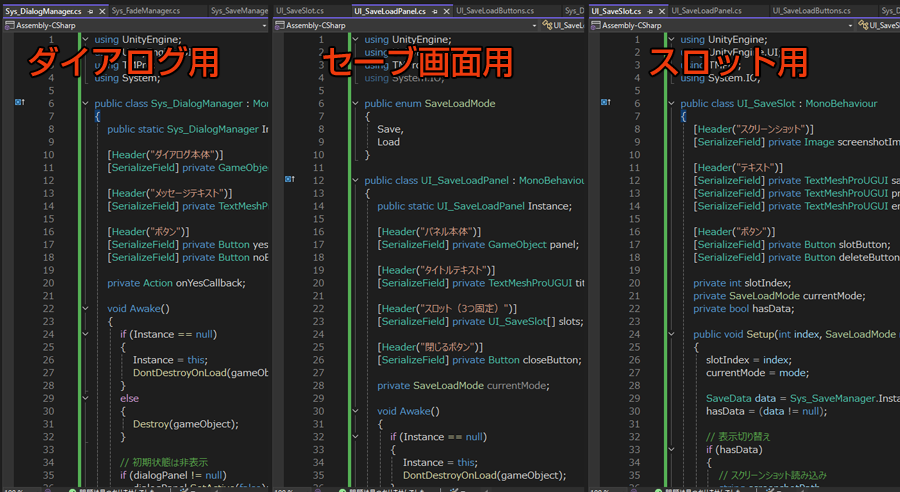
・Sys_DialogManager.cs:ダイアログ表示用
・UI_SaveLoadPanel.cs:セーブロード画面表示用
・UI_SaveSlot.cs:スロット用
ダイアログ作成
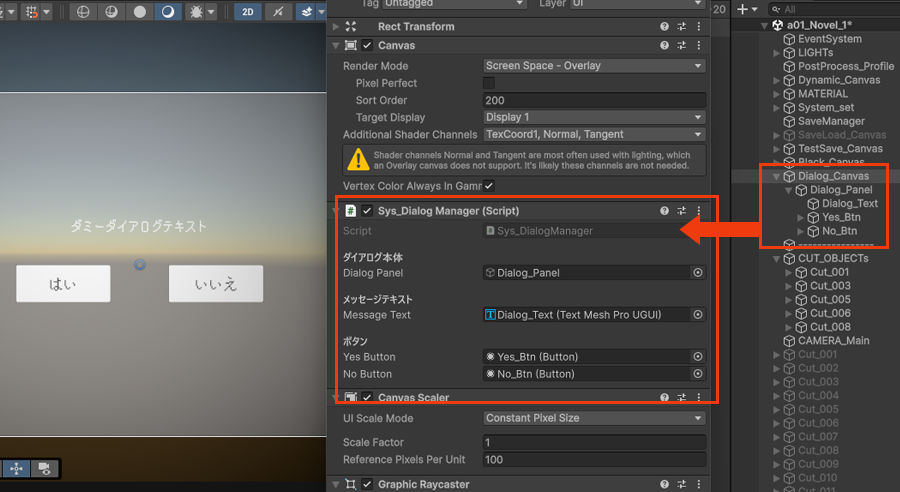
■ Dialog_Canvas のHierarchy構造
Dialog_Canvas
└ Panel
├ MessageText
├ YesButton
│ └ Text
└ NoButton
└ Text
■ コンポーネント設定
Canvas
├ Render Mode → Screen Space – Overlay
└ Sort Order → 200(SaveLoad_Canvasより前面)
Sys_DialogManager.cs をアタッチ
├ Dialog Panel → Panelをアサイン
├ Message Text → MessageTextをアサイン
├ Yes Button → YesButtonをアサイン
└ No Button → NoButtonをアサイン
Dialog_Canvas → アクティブ
└ Panel → 非アクティブ
CanvasはアクティブのままでPanelだけ非アクティブにするのがポイントです。
スクリプトがAwakeで動作するために必要です。
とりあえず提案してくれる感じ好き(*´ω`*)
UIオブジェクト作成
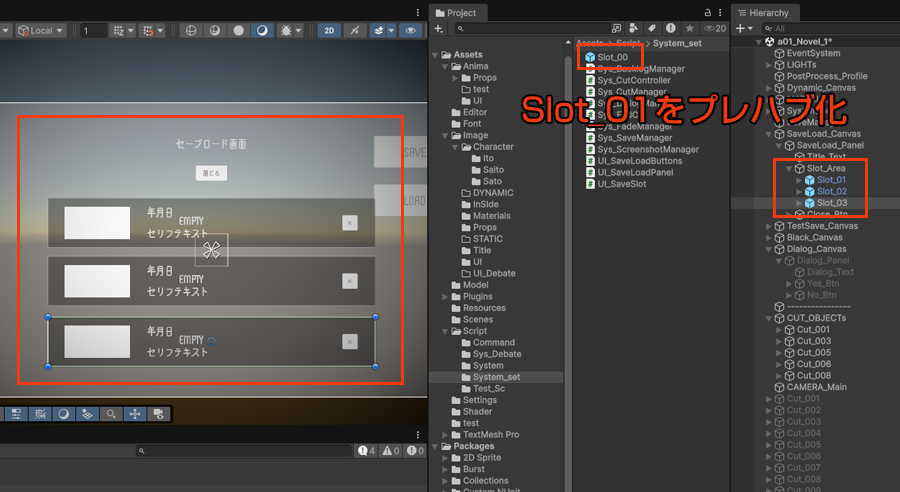
■ SaveLoad_Canvas のHierarchy構造
SaveLoad_Canvas
└ Panel
├ TitleText
├ SlotArea
│ ├ Slot_01
│ │ ├ ScreenshotImage
│ │ ├ SaveTimeText
│ │ ├ PreviewText
│ │ ├ EmptyText
│ │ └ DeleteButton
│ │ └ Text
│ ├ Slot_02(同上)
│ └ Slot_03(同上)
└ CloseButton
└ Text
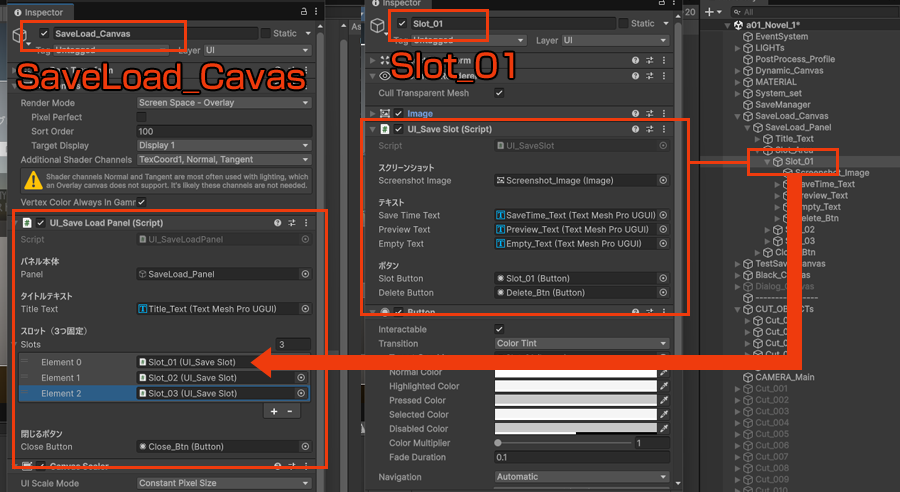
■ コンポーネント設定
Canvas
├ Render Mode → Screen Space – Overlay
└ Sort Order → 100
UI_SaveLoadPanel.cs をアタッチ
├ Panel → Panelをアサイン
├ Title Text → TitleTextをアサイン
├ Slots → Size 3
│ ├ Element0 → Slot_01をアサイン
│ ├ Element1 → Slot_02をアサイン
│ └ Element2 → Slot_03をアサイン
└ Close Button → CloseButtonをアサイン
Slot_01〜03それぞれに
UI_SaveSlot.cs をアタッチ
├ Screenshot Image → ScreenshotImageをアサイン
├ Save Time Text → SaveTimeTextをアサイン
├ Preview Text → PreviewTextをアサイン
├ Empty Text → EmptyTextをアサイン
├ Slot Button → Slot自身のButtonをアサイン
└ Delete Button → DeleteButtonをアサイン
Slotプレハブ化の手順
① Slot_01の設定が完成した状態で
② HierarchyのSlot_01をProjectウィンドウのPrefabsフォルダにドラッグ
③ 「Slot」という名前でプレハブとして保存
④ Slot_02・Slot_03を削除
⑤ プレハブをHierarchyにドラッグしてSlot_02・Slot_03として配置
ページ追加時
→ プレハブを複製して並べるだけ
→ スクリプトでSlotを動的生成することも可能
SaveLoad_Canvas → アクティブ
└ Panel → 非アクティブ
CanvasはアクティブのままでPanelだけ非アクティブにするのがポイントです。
スクリプトがAwakeで動作するために必要です。
挙動テスト
① UI_SaveLoadButtonsのセーブボタンを押す
→ SaveLoad_Canvasが開く
→ タイトルが「セーブ」になっている
→ 空スロットに「Empty」が表示されている
② 空スロットをクリック
→ セーブされてパネルが閉じる
③ 再度セーブ画面を開く
→ スクリーンショット・日時・セリフが表示されている
④ 既存スロットをクリック
→ 「上書きしますか?」ダイアログが出る
→ はい → 上書きされてパネルが閉じる
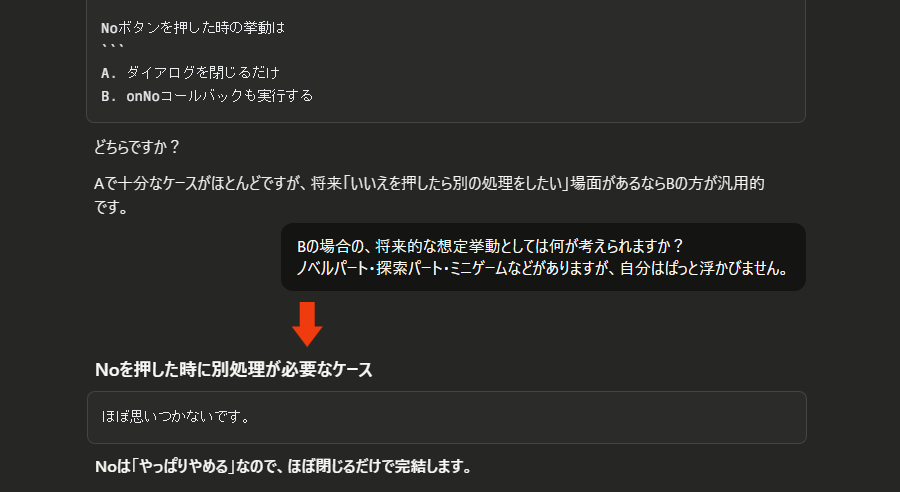
→ いいえ → ダイアログが閉じるだけ
⑤ Deleteボタンをクリック
→ 「削除しますか?」ダイアログが出る
→ はい → スロットがEmptyに戻る
⑥ ロードボタンを押す
→ タイトルが「ロード」になっている
→ 既存スロットをクリックでロード開始
→ 暗幕が出てロードされる
表示・挙動の調整
操作調整
・セーブ画面表示中、「閉じる」ボタン以外(右クリック)でも閉じるように。
・セーブスロットを押したら即閉じではなく、画面は開いたままに。
・画面表示中に一回何かの操作をしたら、保存はされるが、スロットに情報が表示されなくなる挙動の修正。
記録年月日の「時間」を削除
Sys_SaveManager.cs 内記述
// 変更前
data.saveTime = DateTime.Now.ToString(“yyyy/MM/dd HH:mm“);
// 変更後
data.saveTime = DateTime.Now.ToString(“yyyy/MM/dd“);
個人的には情報過多表示は好み。
しかし、秒単位まで、いつプレイしたかバレる情報は、無いほうが世の中のためになると判断(^ω^)
「章」のテキスト保存追加
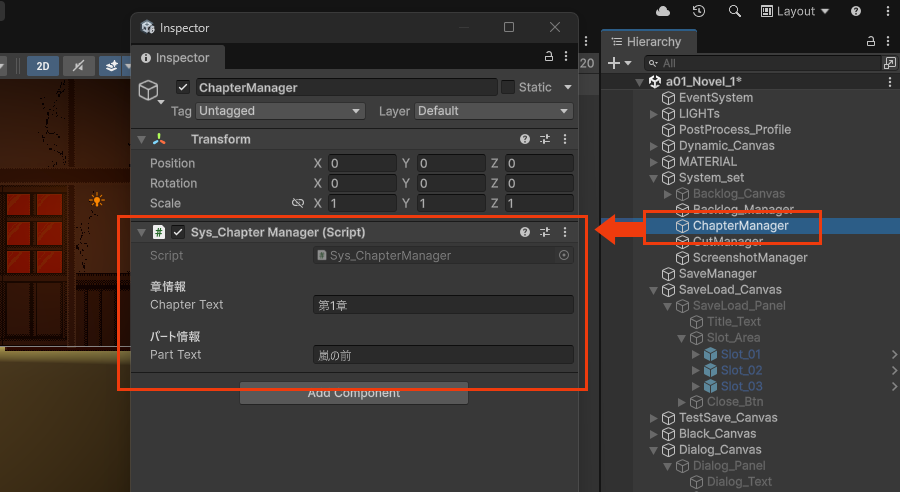
■ Hierarchyに追加するもの
System_set(もしくはルート)
└ ChapterManager ← 新規作成
└ Sys_ChapterManager.cs をアタッチ
├ Chapter Text → 「第1章」
└ Part Text → 「プロローグ」
■ Slot_00プレハブに追加するもの
Slot_00
├ ChapterText ← TextMeshProUGUIで新規作成
└ PartText ← TextMeshProUGUIで新規作成
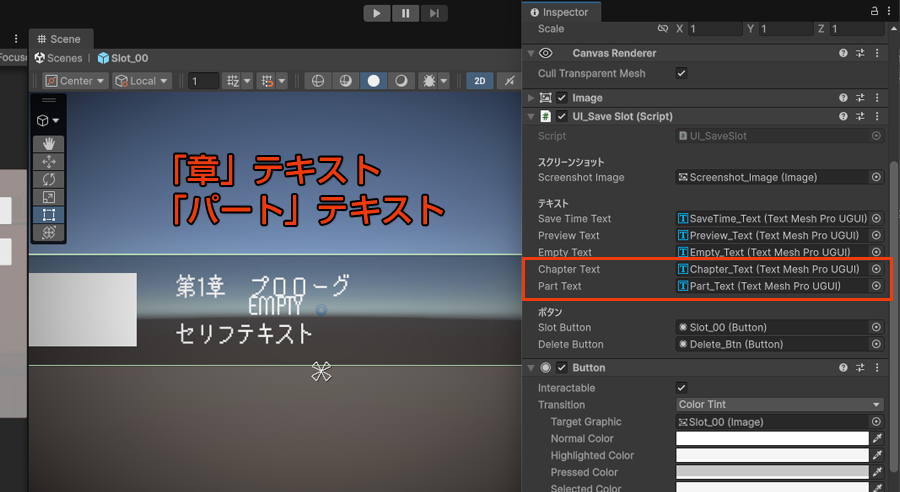
Chapter Text → ChapterTextをアサイン
Part Text → PartTextをアサイン
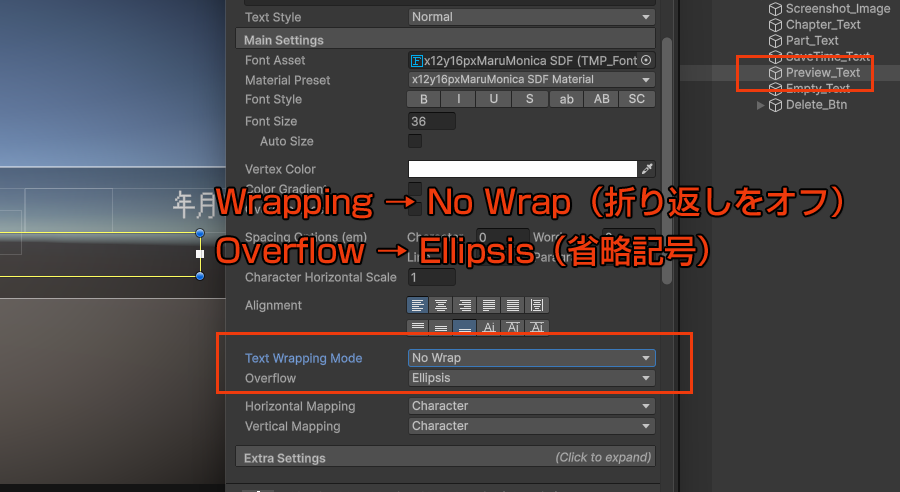
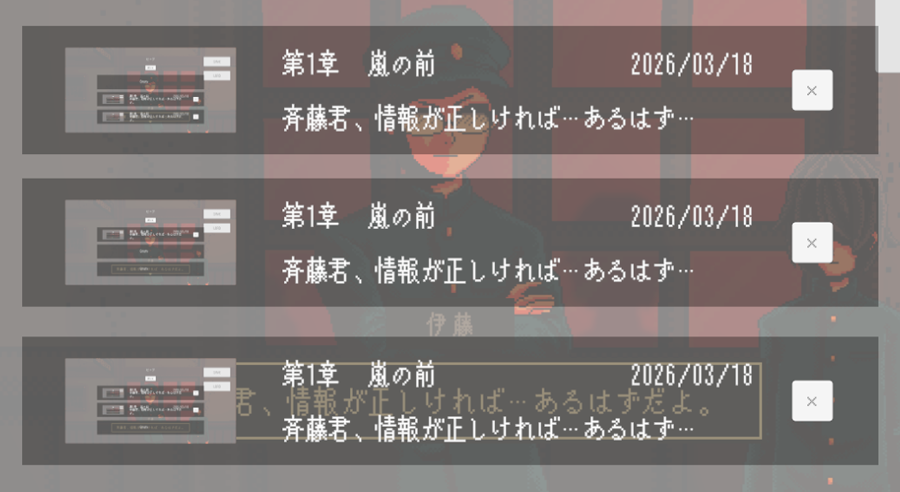
二段になる長いセリフを省略化する
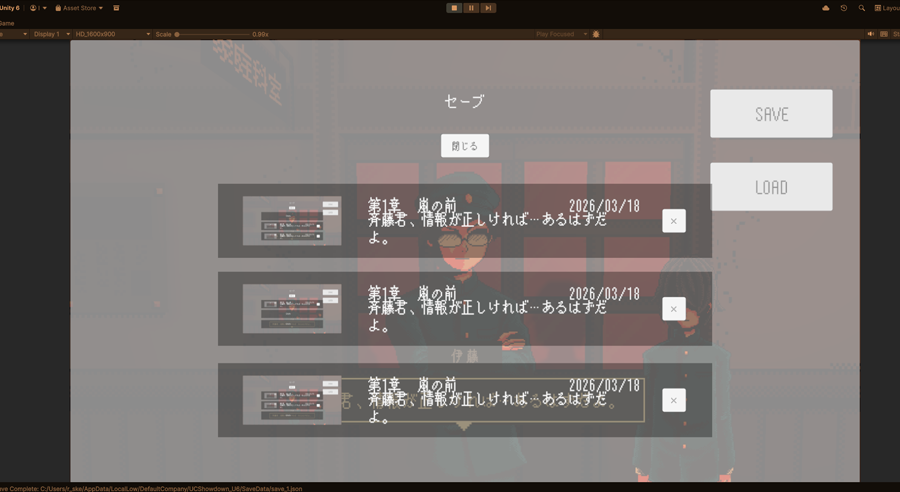
TextMeshProの設定のみで対応可能。
オートセーブの実装
■ オートセーブの負荷の本質
JSON書き込み → ほぼ0負荷・一瞬で終わる
SceneManager → オートセーブでは不要
スクリーンショット → 画面全体をキャプチャするため負荷あり
■ 確認
① オートセーブにスクリーンショットは必要か。No
② オートセーブのタイミングはCut単位でよいか。 (NextCut()が呼ばれるたびに自動保存)Yes
③ オートセーブはslot0固定で確定か。Yes
■ Hierarchyに追加するもの
SaveLoad_Canvas
└ Panel
└ SlotArea
├ Slot_Auto ← 新規作成(プレハブ化不要)
│ ├ SaveTimeText
│ ├ PreviewText
│ ├ ChapterText
│ └ PartText
│ ※ DeleteButtonは作らない
├ Slot_01(プレハブ)
└ Slot_02(プレハブ)
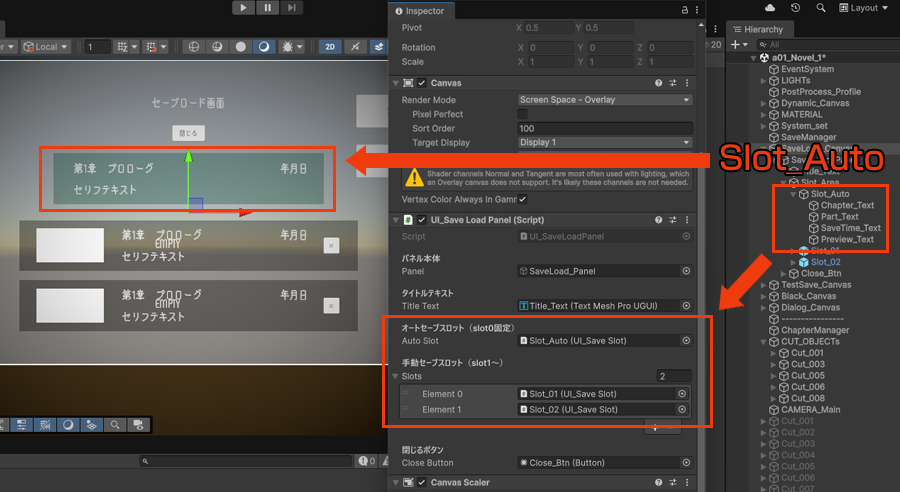
■ Inspectorでの設定
UI_SaveLoadPanel.cs
├ Auto Slot → Slot_Autoをアサイン
├ Slots → Size 2
│ ├ Element0 → Slot_01をアサイン
│ └ Element1 → Slot_02をアサイン
└ Close Button → CloseButtonをアサイン
■ セーブ画面の方で、オートセーブ押せちゃう問題
解決:セーブ画面時にボタンを非活性化する。(slotButton.interactable = false)
→ ボタンがグレーアウトして押せなくなる。
→ 見た目でも「押せない」とわかる。
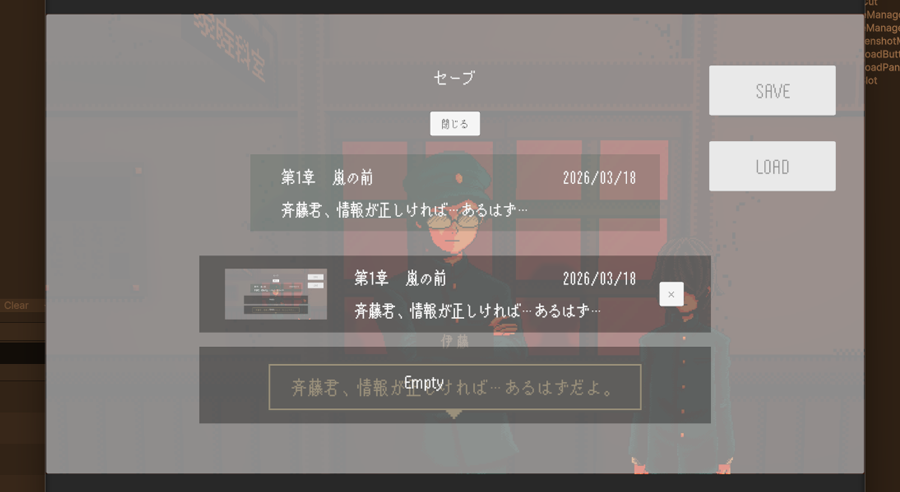
セーブロードの実機挙動
想定していたセーブシステムの挙動がうまく実装されたと思います。
セーブのためでもあったCut進行構築をより理解する機会にもなりました。
1Cutに対して、そのCutでの表示情報をすべて(リアルタイムで過ぎ去った情報も改めて)与えておかないといけません。
被る情報(立ち絵の位置や消したオブジェクト)も記しておく必要があるので、構築の手間になる部分です。
(そもそもそういうことを理解していないでCut方式にしていた節もあります)
ここらへんの整理も課題として出てきたので、将来の自分に丸投げしておきましょう。
とにかく、一番の懸念点であった「セーブ・ロード」が実装できたのは大きな進捗です。
改善点や問題点は、若干まだありますが、素直に喜んでおくとします(*´ω`*)
保存データが決まり、テキスト設定や音量設定の保存に対しての答えを示せるので、
次はコンフィグ周りを作っていけそうです。
システム第二段階まとめ
✅ 暗幕システム(Sys_FadeManager.cs)
├ CanvasGroup一括制御
├ FadeOut():パッとON
├ FadeIn():DOTweenでじわっとOFF
└ Ease・時間はInspectorで調整可能
✅ SaveSlot UI
├ Slot_Auto(slot0・オートセーブ専用)
│ ├ セーブ画面では非活性化
│ ├ スクリーンショットなし
│ └ Deleteボタンなし
├ Slot_01・Slot_02(手動セーブ用プレハブ)
│ ├ スクリーンショット表示
│ ├ 日付表示(時分なし)
│ ├ セリフプレビュー(…省略あり)
│ ├ 章・パート表示
│ ├ 上書き確認ダイアログ
│ └ 削除確認ダイアログ
└ 右クリックで閉じる
✅ 共通ダイアログ(Sys_DialogManager.cs)
└ Show(message, onYes)で呼び出し
✅ 章テキスト・パートテキスト管理(Sys_ChapterManager.cs)
└ Inspectorで任意テキストを設定
✅ オートセーブ
├ slot0固定
├ スクリーンショットなし
└ Cut冒頭・最初のセリフ表示時に実行
コメント