
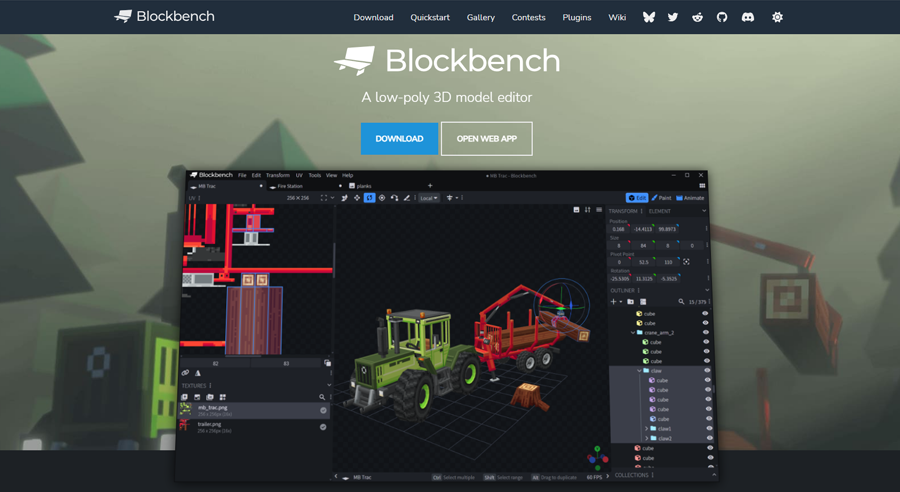
・無料3Dソフト「Blockbench」の公式ダウンロードページ
公式チュートリアル動画です。ローポリ車を作る過程を操作説明してくれています。
チュートリアルとは別に、超基本的な操作方法(四角形のみで作り上げていく)です。
背景を作るならば、これだけで良いくらいな簡単操作となっています。
|д゚)。。oO(今後のブランク明けのために示しておこう)
新規ファイル作成
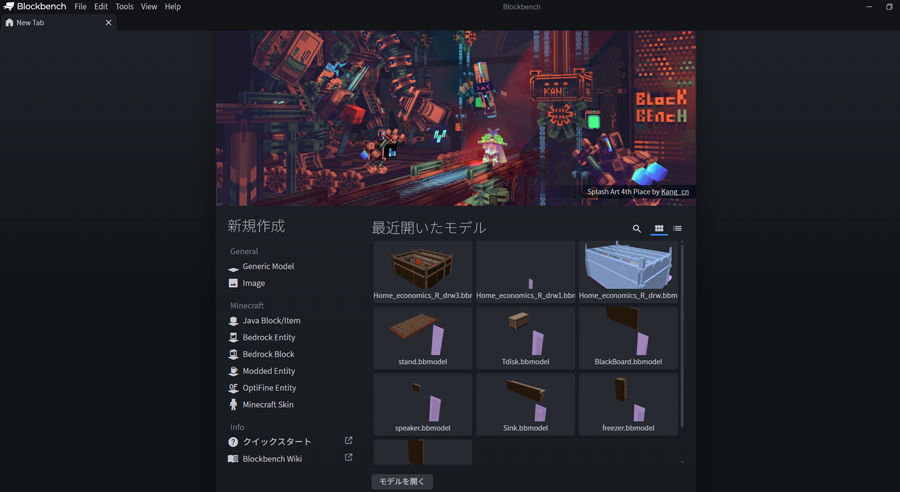
Blockbench起動画面・二か所どちらかで「新規ファイル」を作成できます。
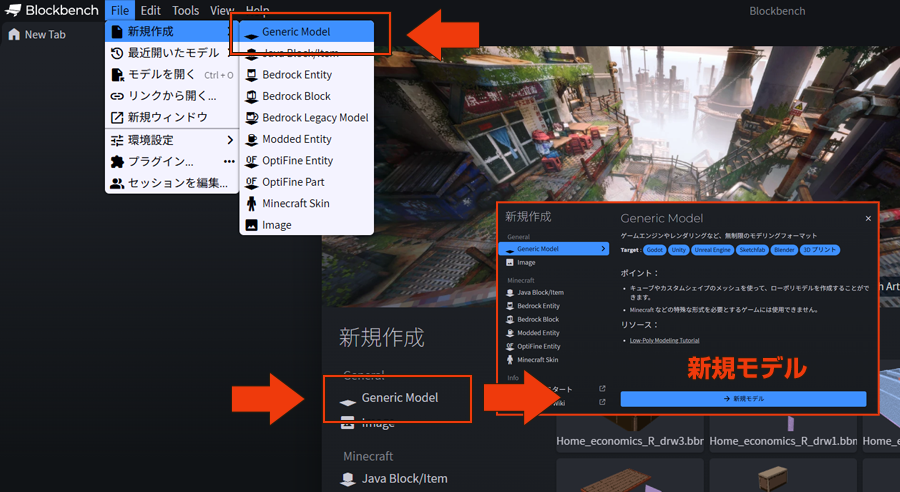
- 上部メニュー「File」>「Generic Model」を選択。
- 画面中央部分の「Generic Model」を選択後に「新規モデルボタン」をクリック。
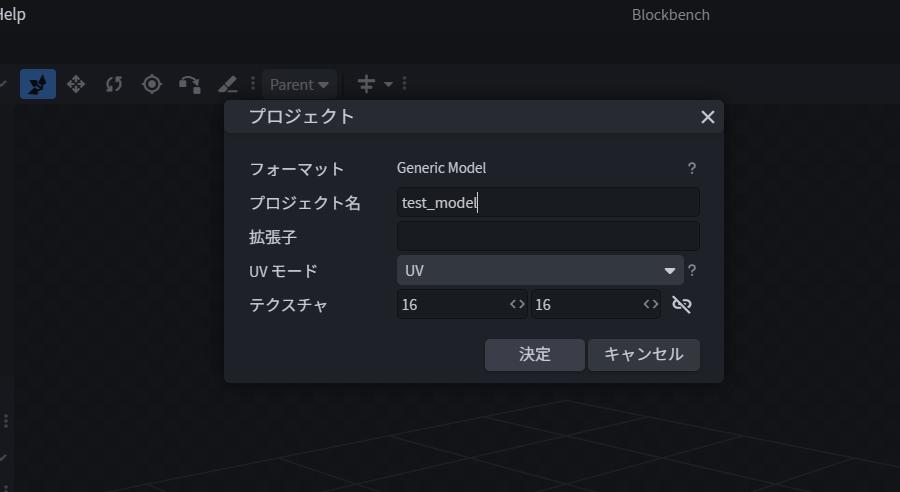
適当なファイル名をつけて決定しましょう。
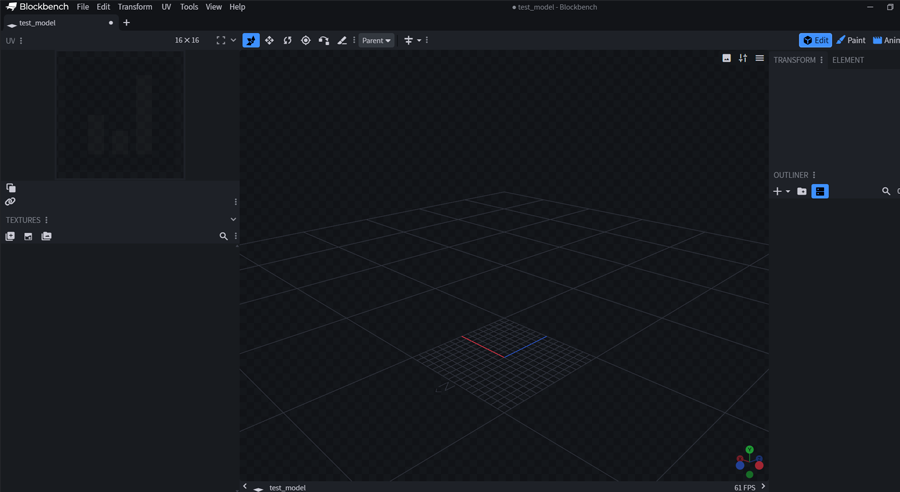
まっさらな新規画面の登場です。
オブジェクト作成
メッシュを追加
自分は基本的に、1つのオブジェクトで1つの家具を作っていました。
複数のオブジェクトを作って、フォルダでグループ分けやオブジェクト統合で1つにしてしまうこともできます。
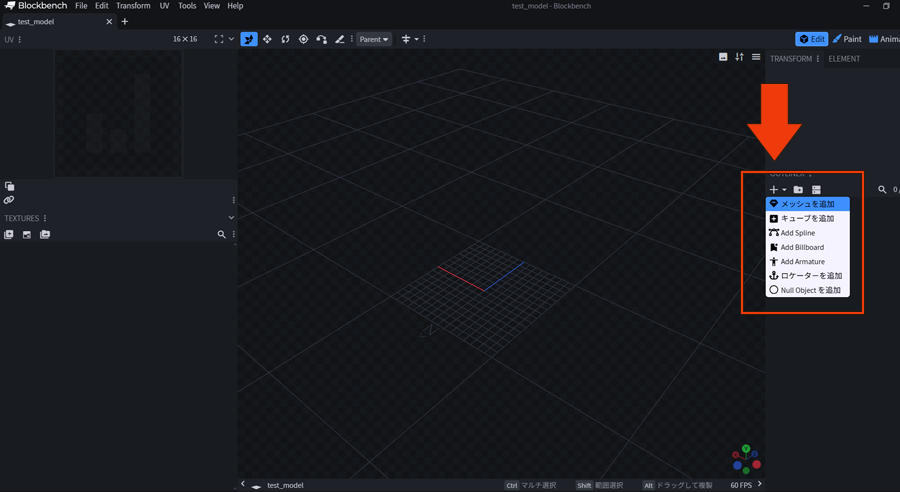
画面右側(レイヤーウィンドウ)の「+ボタン」を押すと作成オプションが出現します。
もしくは横の「▼」で「メッシュを追加」を選択します。
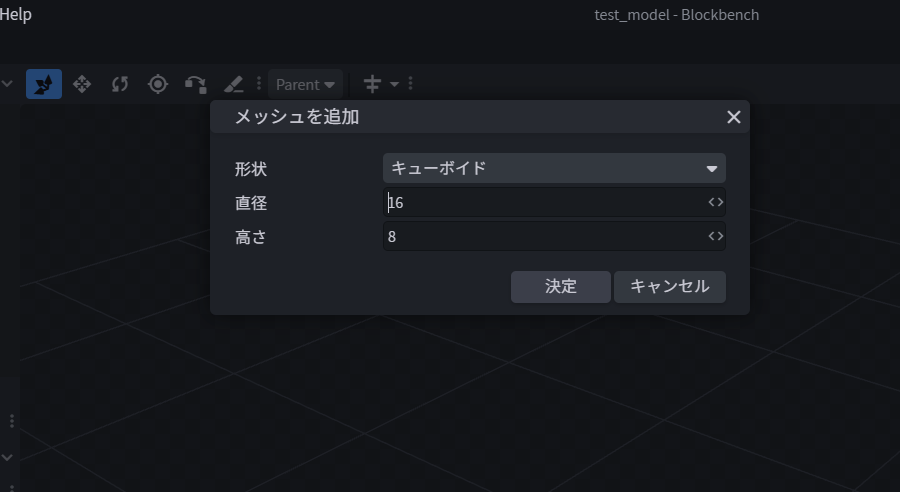
作成オプションウインドウで、形状やサイズ(ドット数)を決めて決定します。
「キューブを追加」でも四角形オブジェクトを作成できますが、
「メッシュ」と「キューブ」とは統合できないというルールもあるみたいです。
「+」での作成か「メッシュ」作成で良いと思います。
「16」や「8」の数字がそのままドット数になります。
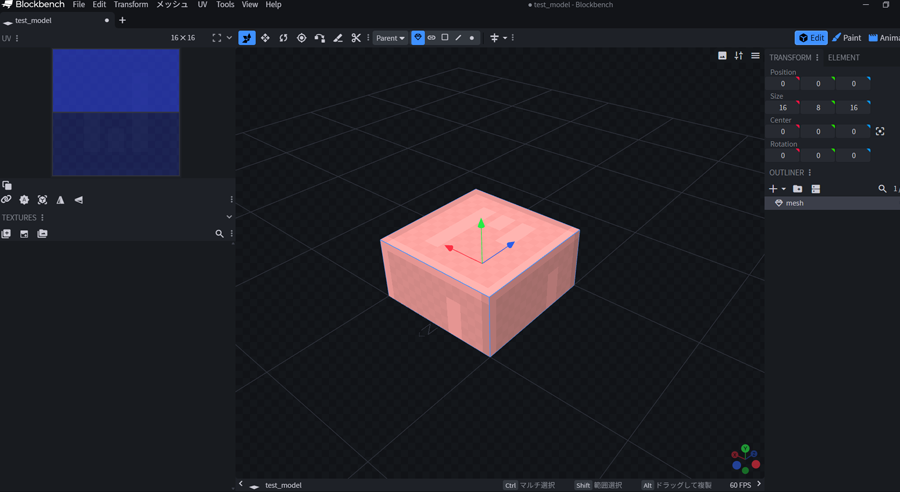
補足:レイヤー部分のメニュー「+」の横にも2つのレイヤ-オプションボタンがあります。
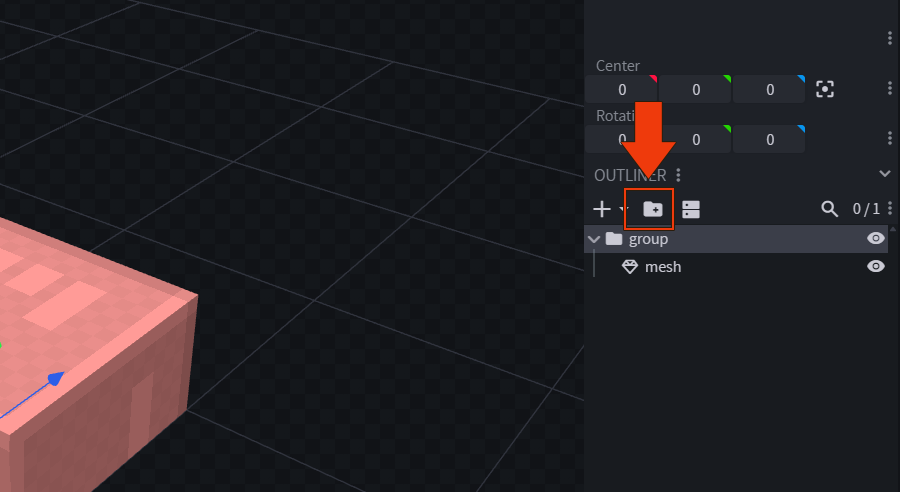
レイヤーオプション(新規フォルダ)
「フォルダアイコン」を押すことで「新規フォルダ」をレイヤーに追加します。
その中に、作成した「オブジェクト(メッシュ)」を移動させることでグループ分けが可能です。
レイヤーオプション(レイヤーロック)
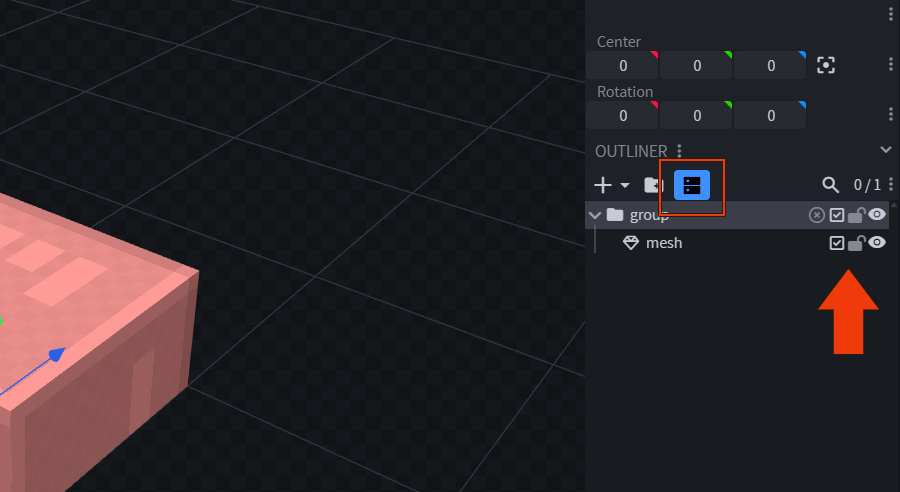
「オプションアイコン」を押すことで「レイヤーロック(カギアイコン)」が表示されます。
「表示非表示(目アイコン)」と合わせて、レイヤーロック(グループロックも可)を使い、カメラワークを楽にすることができます。
(視点を動かす際、選択したくないオブジェクトを選択しないようにできるからです)
オプションボタンはそのまま押しっぱなしでも良いと思います。
サイズ変更
面
オブジェクト決定後のサイズ変更には、2つのやり方があります。
- 「サイズ変更モード」でサイズを変えていく。
- 「面選択」で「移動モード」を使用する。
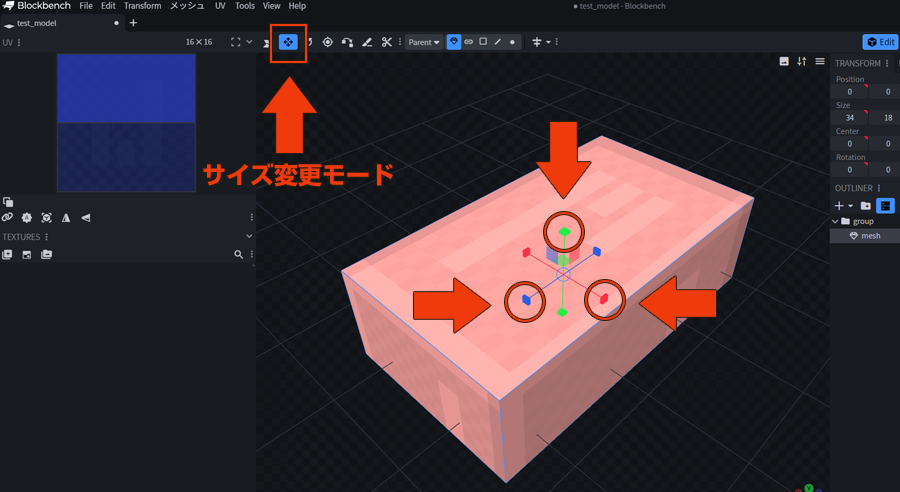
メニューボタンに「サイズ変更ボタン」があります。
オブジェクトの軸表示がサイズ変更モードに変わるので、x軸(赤)y軸(緑)z軸(青)の先っぽをドラッグすることによってサイズを大小と変更することができます。
サイズ変更モードでは軸表示を中心に広がっていくイメージでサイズ変更されます。
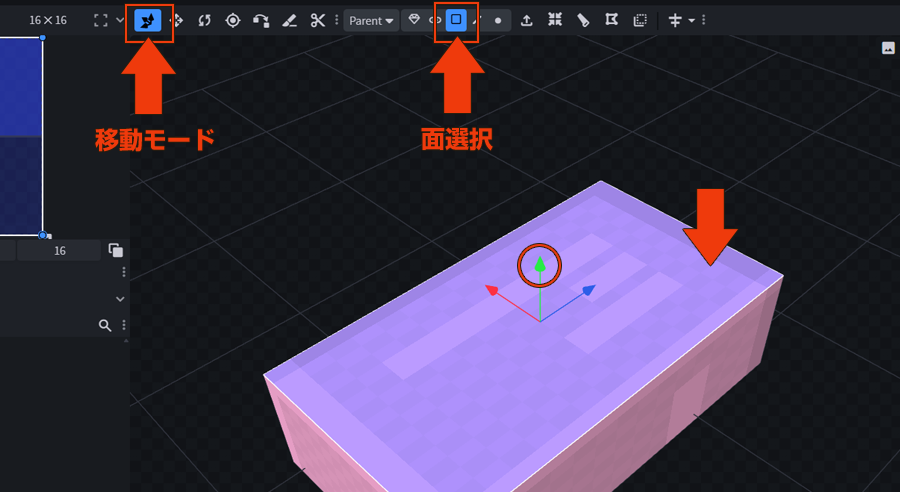
メニューボタンに「移動ボタン」と「面選択」があります。
「面選択ボタン」を選択中に、サイズを変えたい面を選択(左クリック)後、移動モードの軸表示の先っぽをドラッグすることによってサイズを伸縮することができます。選択面によって動かす軸が変わってきます。
オブジェクト移動モードのサイズ変更では軸表示を基準に伸縮するイメージでサイズ変更されます。
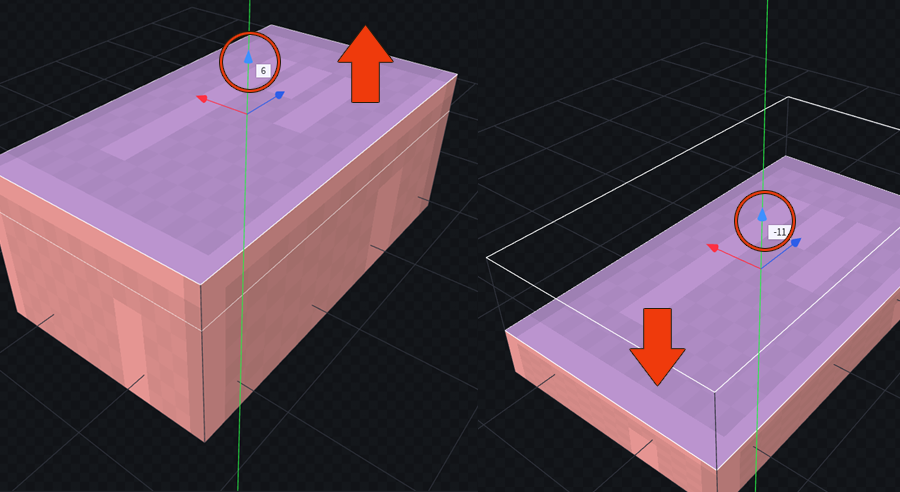
線
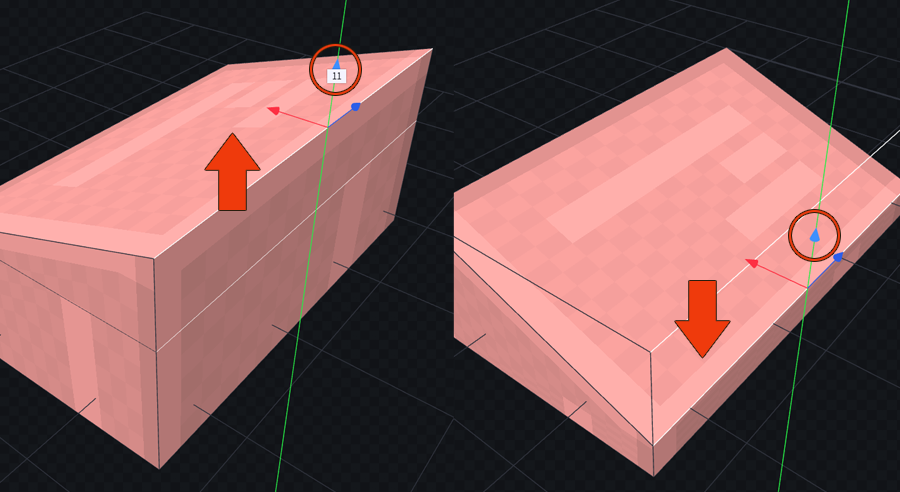
「面」以外にも「線」を選択(左クリック)することもできます。
こちらはサイズ変更というよりも形を変更するときに使います。
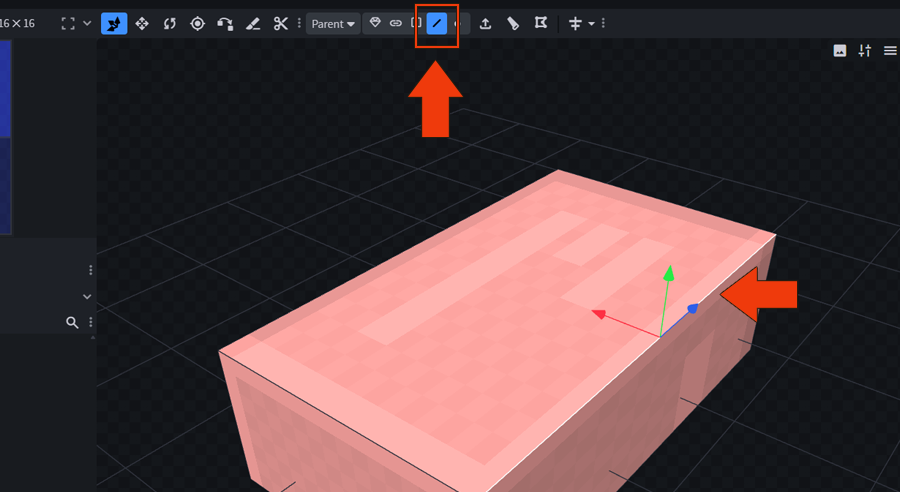
メニューボタンに「線選択」があります。
「線選択ボタン」を選択中に、変更したい線を選択(左クリック)後、移動モードの軸表示の先っぽをドラッグすることによって形を変更することができます。選択線によって動かす軸が変わってきます。

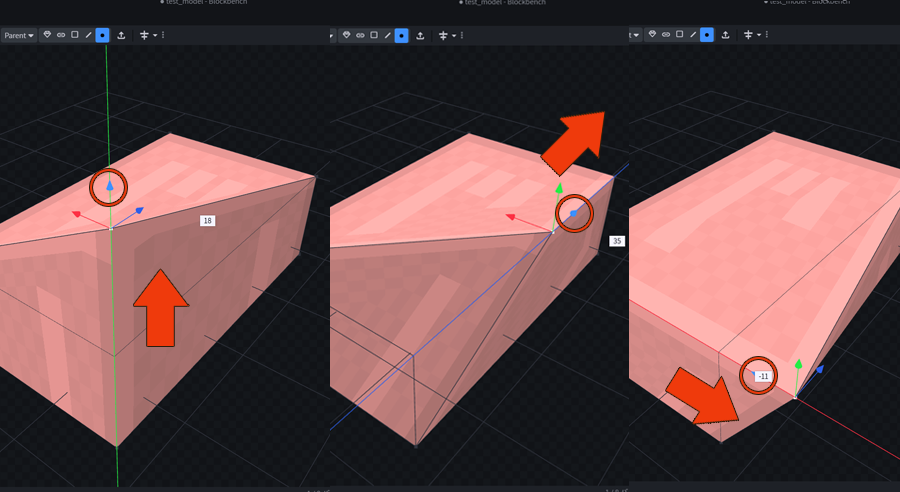
点
「点」による変更も可能です。
こちらもサイズ変更というよりは形を変更するときに使います。
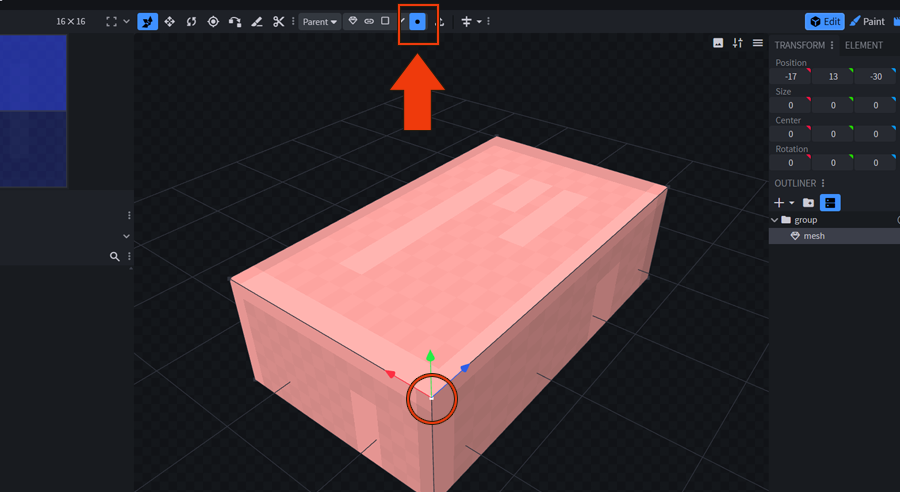
メニューボタンに「点選択」があります。
「点選択ボタン」を選択中に、変更したい点を選択(左クリック)後、移動モードのx軸(赤)y軸(緑)z軸(青)の先っぽをドラッグすることによって形を変更することができます。
ループカット
作成したオブジェクトの面をカットして任意の面を増やす「ループカット」を使用します。
後々に面を使って凹凸を作るためものです。
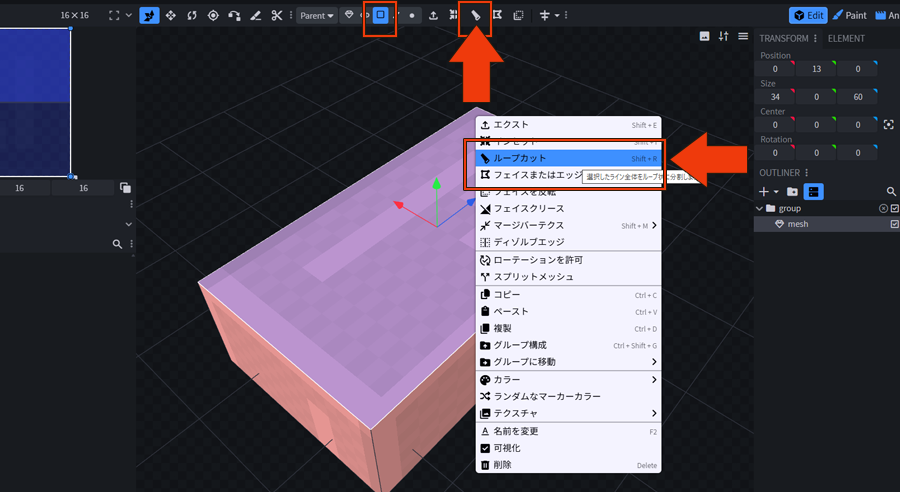
「面選択」で、カットしたい面を選択(左クリック)状態にしておきます。
以下のどれかで実行可能です。
- メニューボタンの「ループカット」ボタンを押す。
- 右クリックでコンテクストメニューの「ループカット」を選択する。
- 「Shift」+「R」キーのショートカットキーを使用する。
ループカットをすると画面下にループカットオプションが表示されます。
そこで向きやカット数を決定するとカットが完了します。
他をクリックなどしてオプションウィンドウが消えてしまったら、巻き戻して(戻す)もう一度最初からループカットをしましょう。
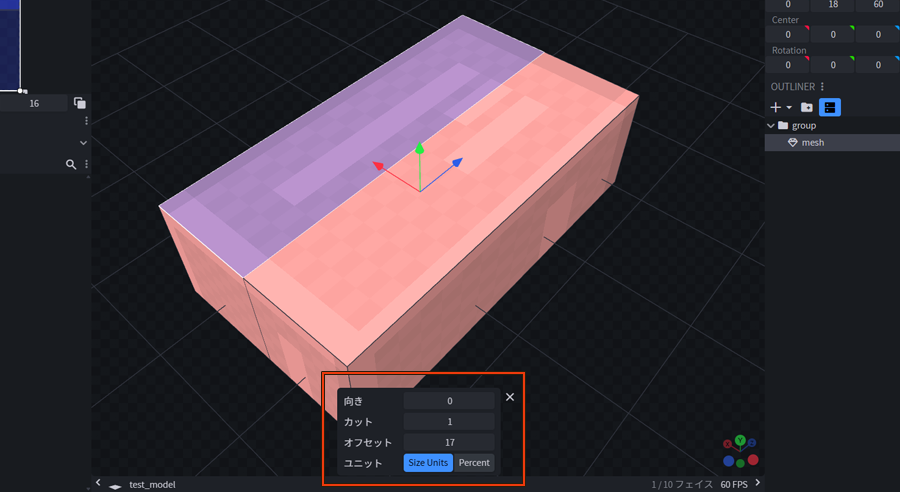
- 向き ・・・・・・ カットする向きを変更します。
- カット ・・・・・ カットする数を変更します。
- オフセット ・・・ カット部分のサイズを変更します。
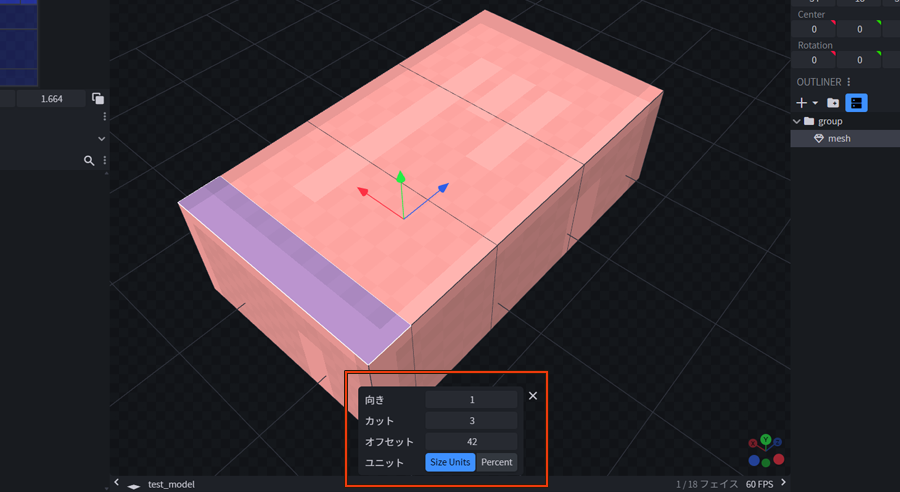
オプションウィンドウが消えた後でも、移動軸を使ってカット部分のサイズを変更することはできます。
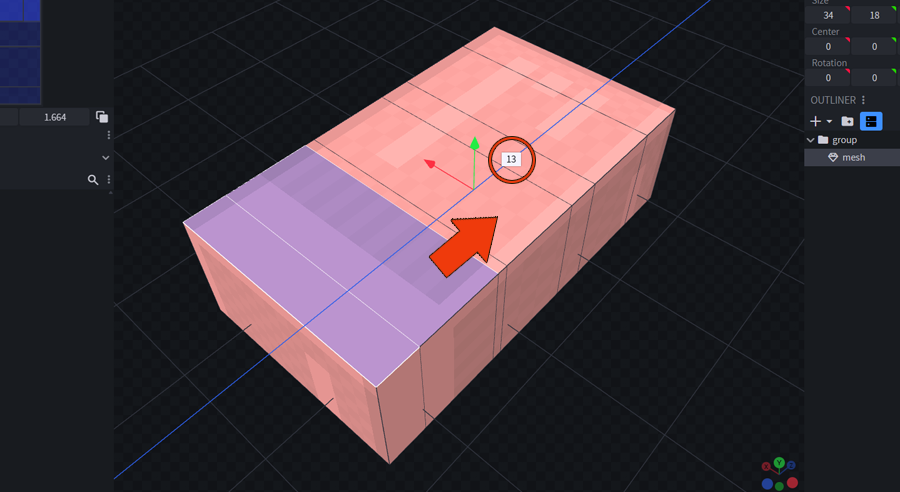
エクスト(凹凸)
面を選択して凹凸をつけていく方法です。
移動モードの軸を動かすことで形は変わりますが、垂直方向だけの変更のみの場合は「エクスト」を使用します。
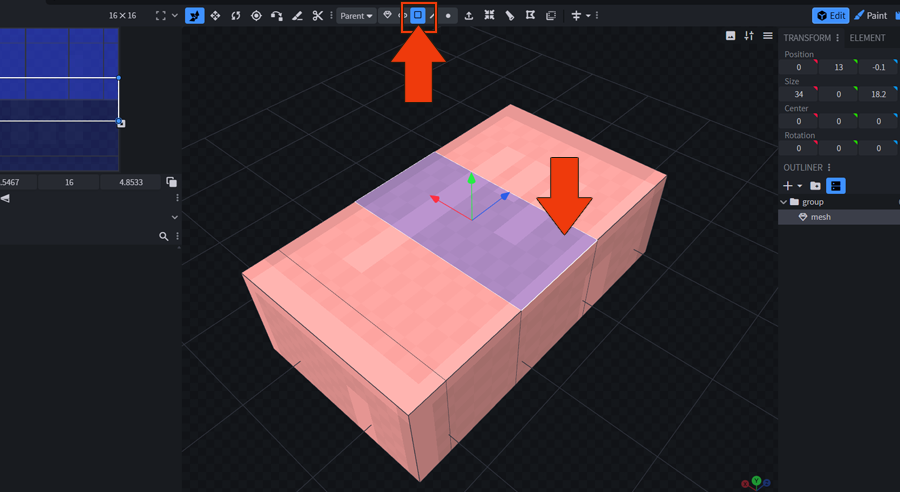
移動モードでの軸移動だと、他の面や線も連動してしまう。(それが思い通りならOK)
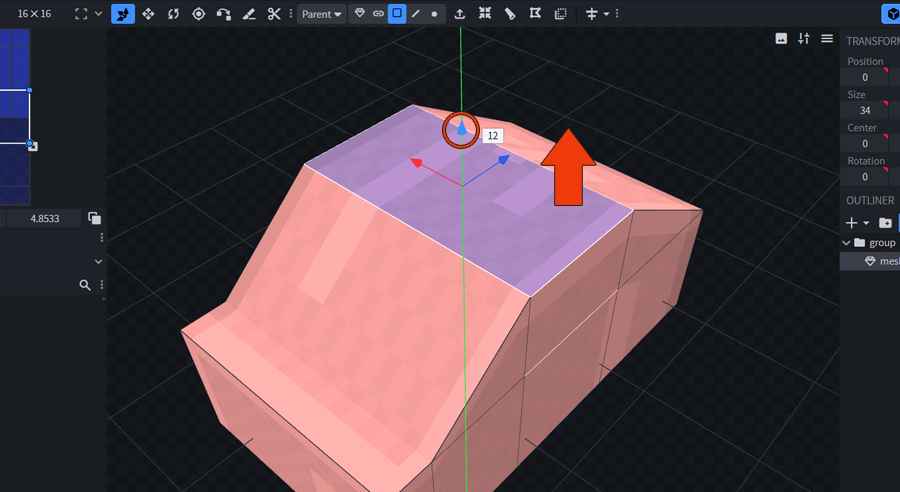
「面選択」でエクスト(凹凸)したい面を選択(左クリック)状態にしておきます。
以下のどれかで実行可能です。
- メニューボタンの「エクスト」ボタンを押す。
- 右クリックでコンテクストメニューの「エクスト」を選択する。
- 「Shift」+「E」キーのショートカットキーを使用する。
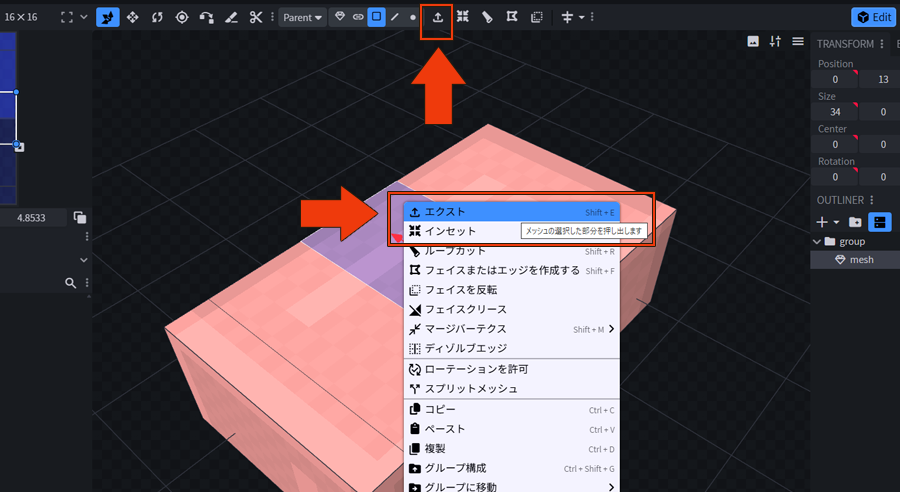
エクスト後は、移動軸を動かして任意の伸縮をさせて完了です。
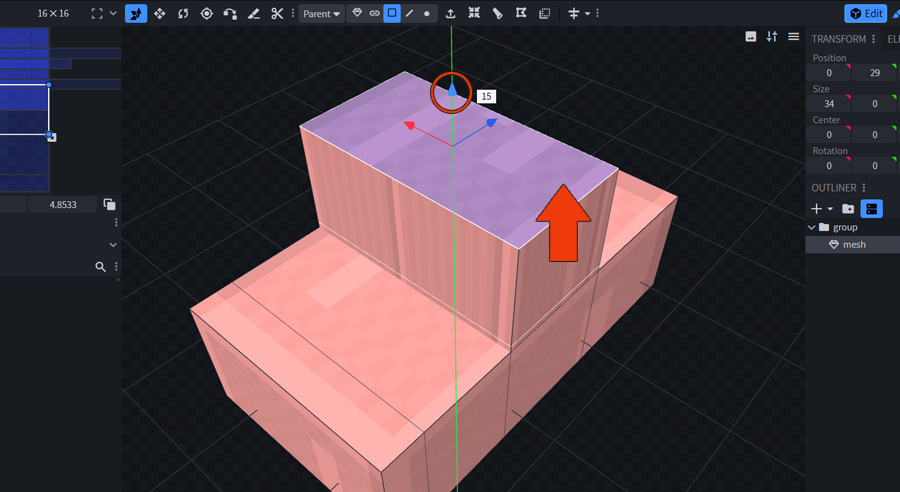
ループカットと合わせて、好きな面を選択して伸縮していきましょう。

面 削除と新規面作成
ループカットで増えた面をできるだけ減らすために、面の「削除」と「面作成」方法も覚えておきましょう。
面作成は、線と線の間に新たな面を作成するということで、線と線がバッチリ合っていないと上手に面が作れないという、ちょっとクセのある動きをします。
なぜ面を削除して新たな面を作ったほうが良いかというと、「塗り」のときのUV展開テクスチャがそのままの面数になるからなのです。
つまり、塗る面の数を減らす・塗る部分を分かりやすくする、というメリットがあります。
とはいえ、結構ループカットをしてしまうと新規面をつくるのも混乱するので、出来るだけで良いです。
簡単に言うと、複数選択した面を削除し、そこに1つの面を作成する、ということになります。
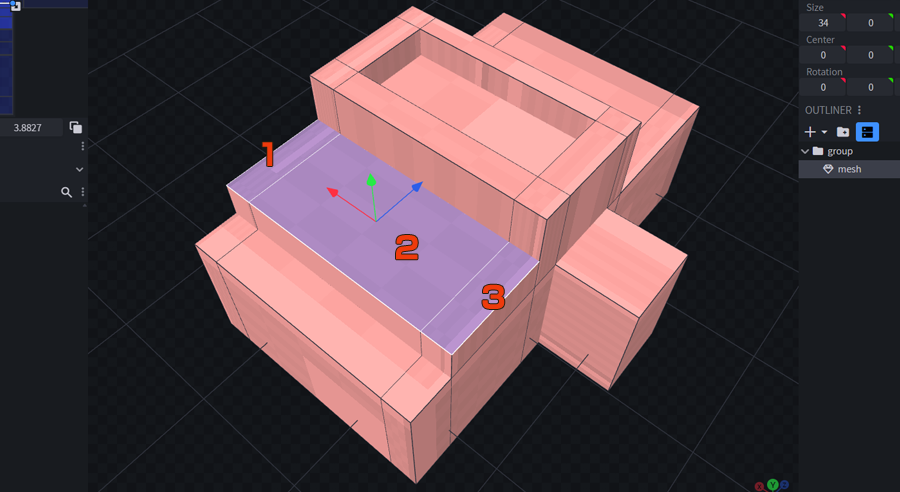
図では、3つの面を選択しています。このままテクスチャを自動生成すると3つに分かれます。
なので、これらを1つの面にして塗りやすくしようというわけです。
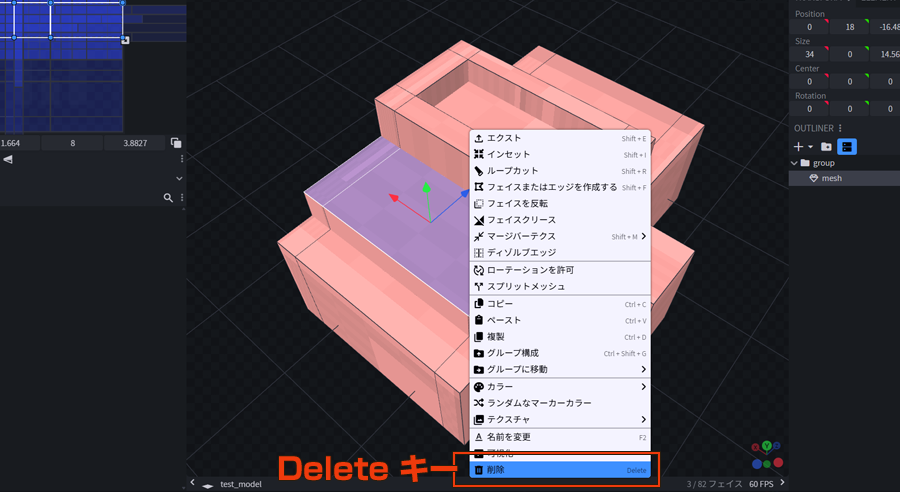
「面選択」で、削除したい複数の面を選択(2つ目以降は「Ctrlキー」を押しながら選択)した状態にしておきます。
以下のどれかで実行可能です。
- 右クリックでコンテクストメニューの「削除」を選択する。
- 「Delete」キーを押す。
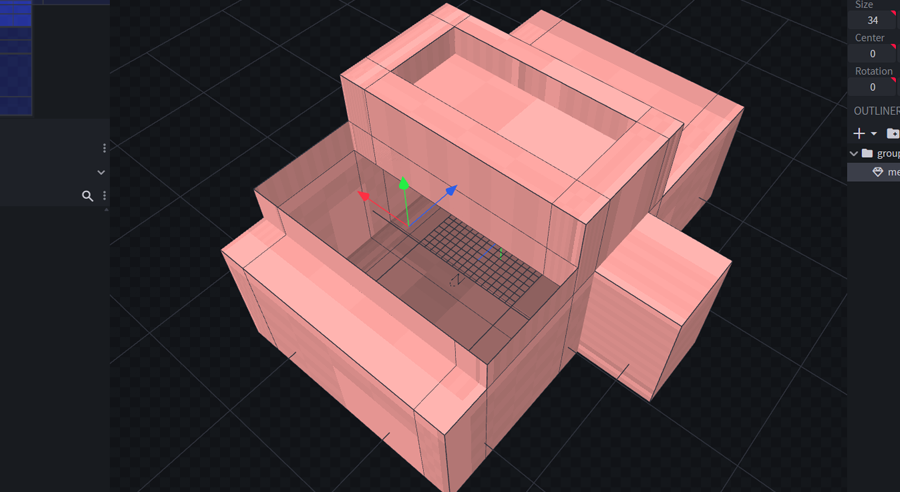
面を削除後、「線選択」に切り替えて、面を作成したい線を2つ選択します。
線の複数選択方法は面と同じく、2つ目以降は「Ctrlキー」を押しながら選択します。
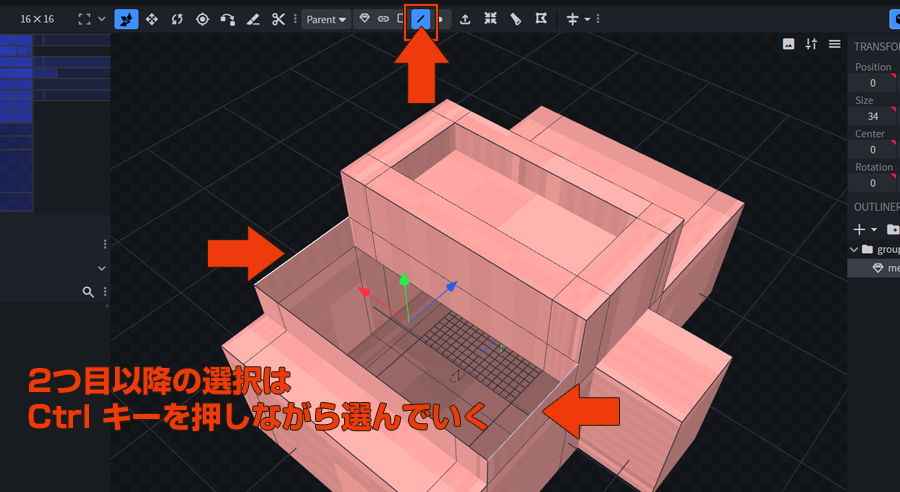
「線選択」で、面を作成したい部分の複数の線を選択(2つ目以降は「Ctrlキー」を押しながら選択)した状態にしておきます。以下のどれかで実行可能です。
- 右クリックでコンテクストメニューの「フェイスまたはエッジを作成する」を選択する。
- 「Shift」+「F」キーのショートカットキーを使用する。
この「フェイスまたはエッジを作成する」に関しては、ショートカットキーの方が圧倒的に楽ですね。
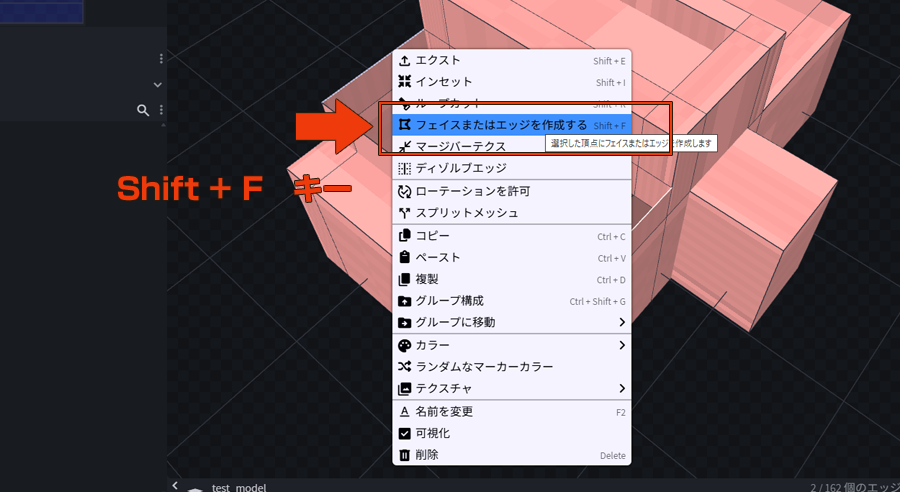

これで面を1つにすることが出来ました。
先にも書きましたが、この作業は出来るだけで良いです。
線と線を使って間の面を作るという特性上、削除した面や選択した線によっては上手に面を作ることができません。
一種のパズル解読みたいな作業になるので、慣れるまではちょっと大変かもです。
シンプルなオブジェクトの場合は練習がてら試してみるのが良さそうです。
塗る
完成したオブジェクトに色を塗っていきましょう。
色を塗るだけならば、メニューボタンの「ペン」や「バケツ」で好きな色に塗るという簡単操作になります。
テクスチャのUV展開も自動で行ってくれるので、描き出されたPNGファイルを編集すれば詳細に書き込むことが可能です。

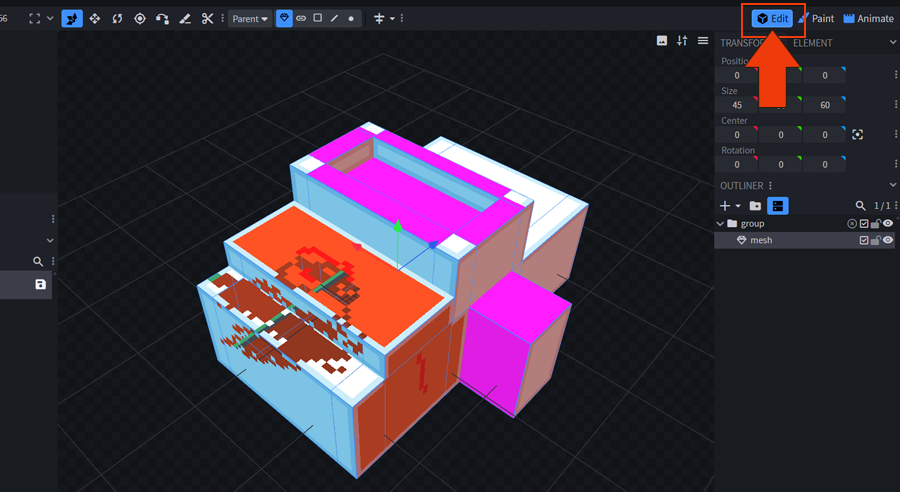
右上部の「Edit」状態になっているボタンを、隣の「Paint」ボタンを押してペイントモードに切り替えます。
この時点ではテクスチャは何もない状態なので、新規テクスチャを割り当てる必要があります。
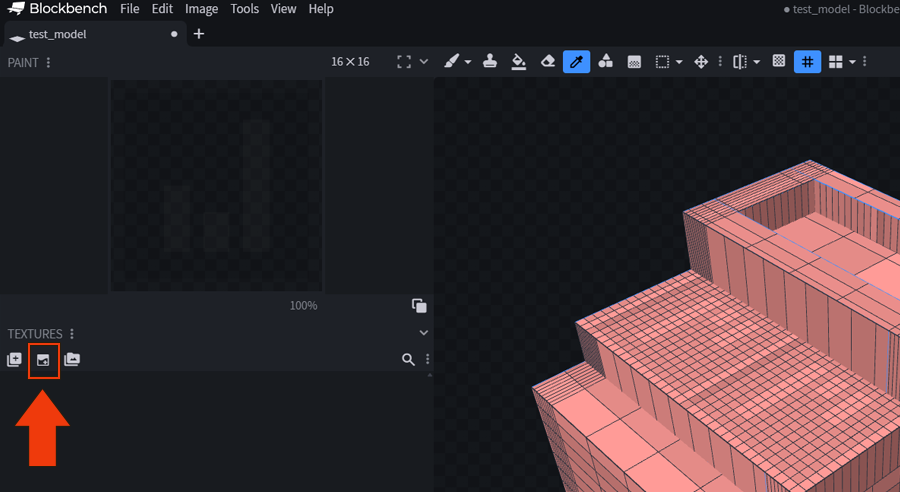
テクスチャを作成したいオブジェクトを選択状態にして、
左側のテクスチャウィンドウ内にある「新規作成」アイコンを押します。
すると全自動でUV展開されたテクスチャが作成されます。
- 「PAINT」ウィンドウに割り当てられたテクスチャが表示される。
- 「TEXTURES」ウィンドウに割り当てられたテクスチャが表示される。
- オブジェクトに塗りサイズのドット数が表示される。
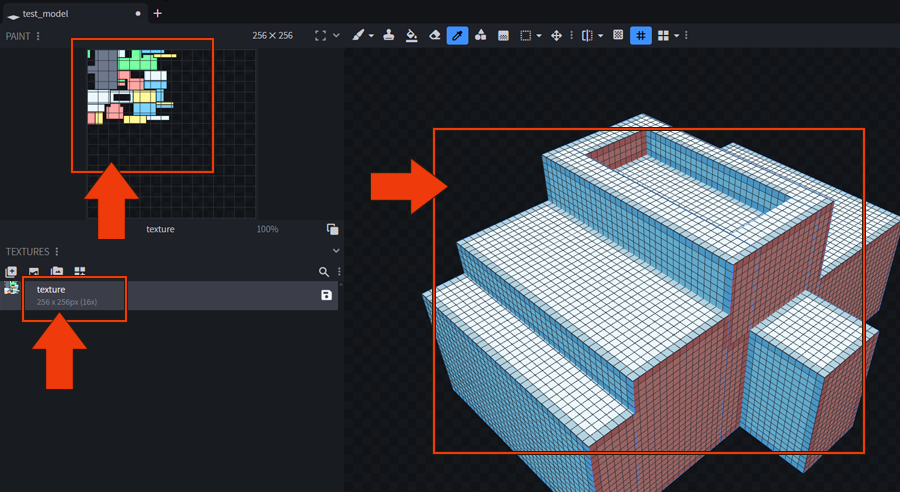
この時点ではまだテクスチャはPNGファイルとして描き出されていません。
この状態でいったん保存(「Ctrl」+「S」)を押します。
PNGファイル保存の別ウィンドウが開くので、任意の場所に任意の名前で保存しましょう。
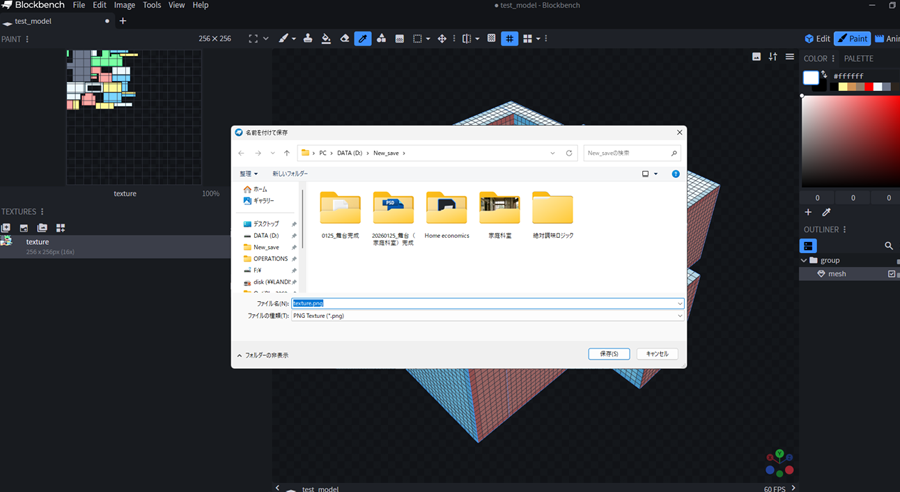
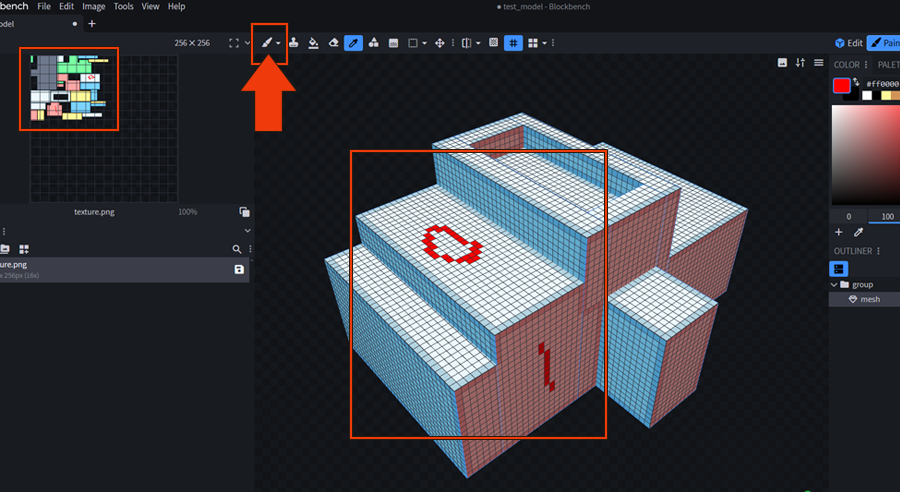
PNGファイルとして保存できたので、あとはBlockbench内でペイントしたり、別ソフトでペイントして仕上げていきます。
Blockbenchのペンツールなどで、どこの面がどこなのかのアタリを描き込んでおくと、他ソフトでの編集がやり易くなると思います。マークを付けたら保存しましょう。
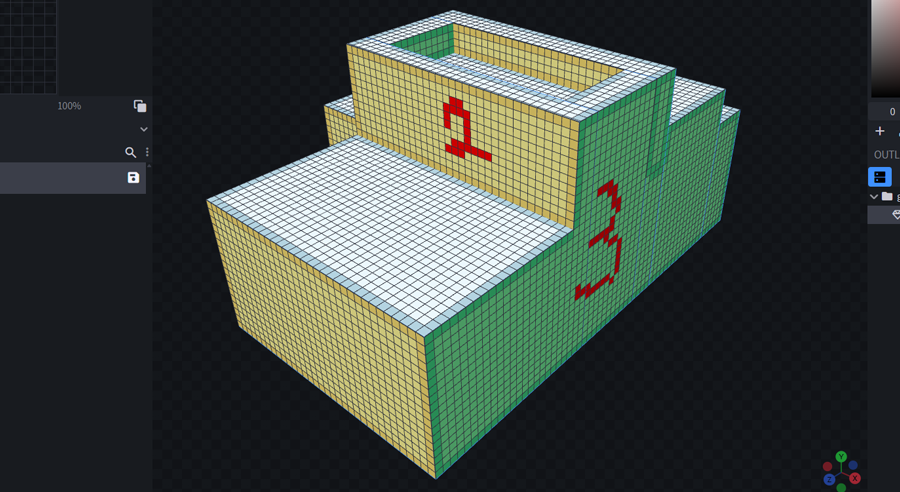
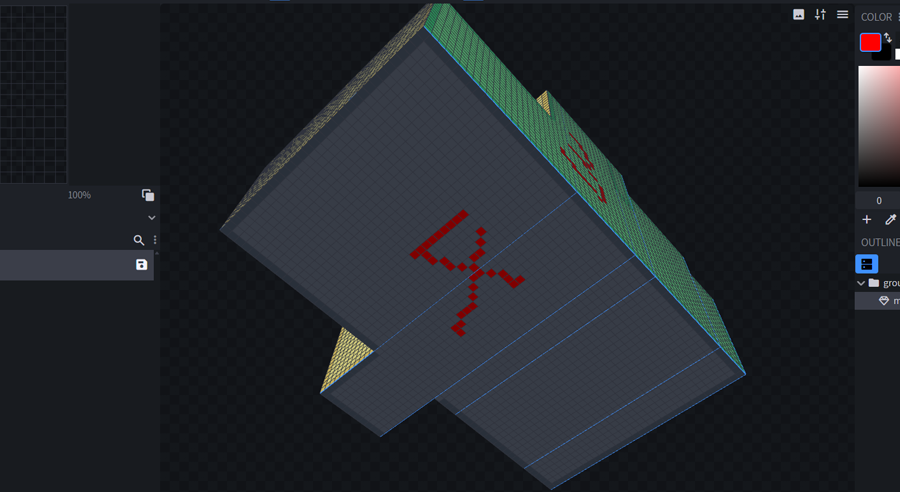
よくみると最初からBlockbench側で方向の違いで色分けをしてくれているのが分かります。
どこを正面とするかはあれですが、上面は白・側面は緑と赤・正面は青・後面は黄色・裏面は灰、となっていますね。
アタリマークを描き込んで保存したPNGファイルをお絵かきソフトで開きます。
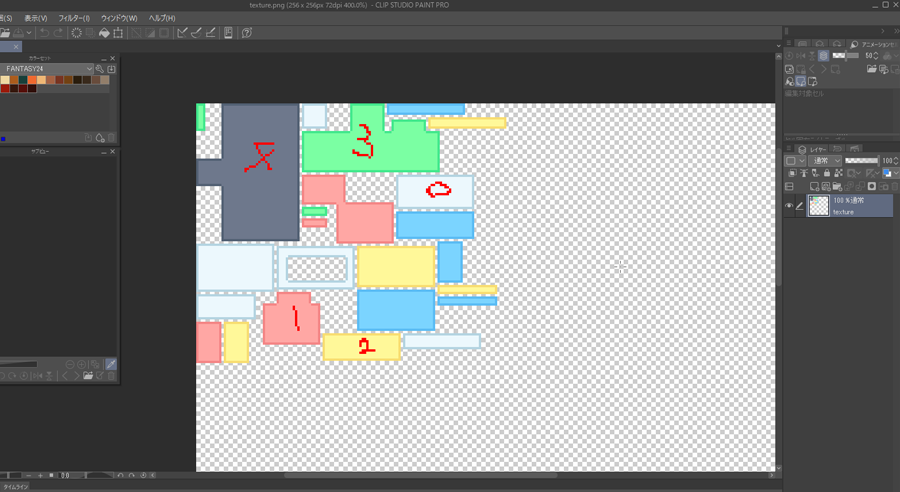
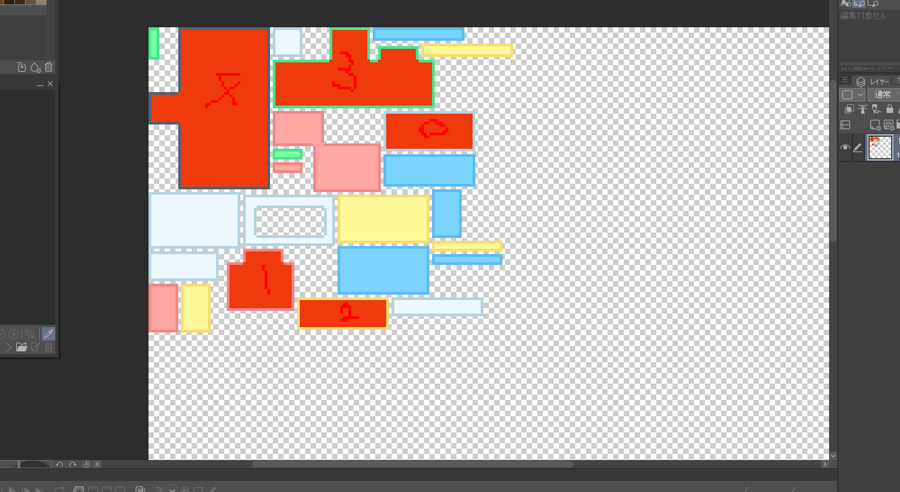
マークされている面を分かりやすく赤く塗ってみましょう。
こちらもそのまま上書き保存しておきます。
Blockbench内に反映させるために、テクスチャの更新を行います。
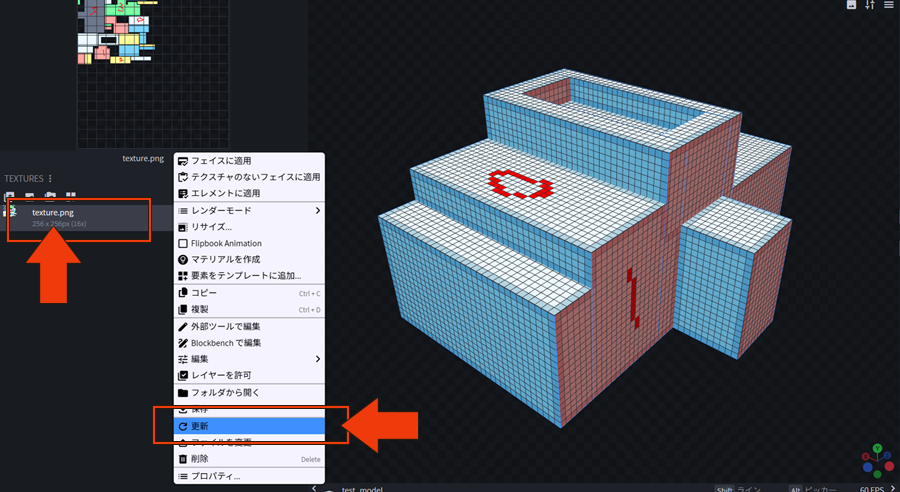
編集したテキスチャを右クリックしてコンテクストメニューを出します。
メニュー内の「更新」を選択すると、先ほどの編集保存したものに更新される仕組みになっています。

その後ももちろんBlockbench内でも編集が可能なので、微調整やアタリなどを描き込み、
お絵かきソフトと行ったり来たりしながら塗っていくことになります。
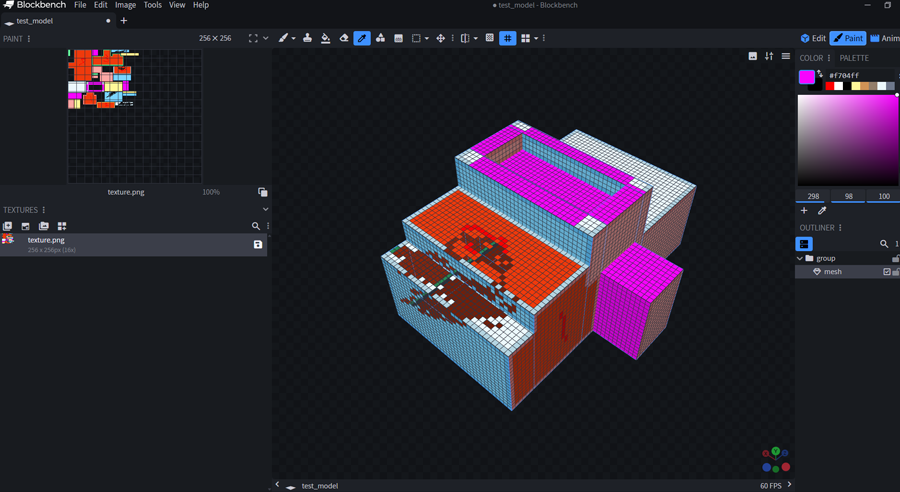
「Edit」モードと「Paint」モードも切り替えて、全体を見ながら完成を目指していきます。
結論:Blockbenchは簡単!
コメント