
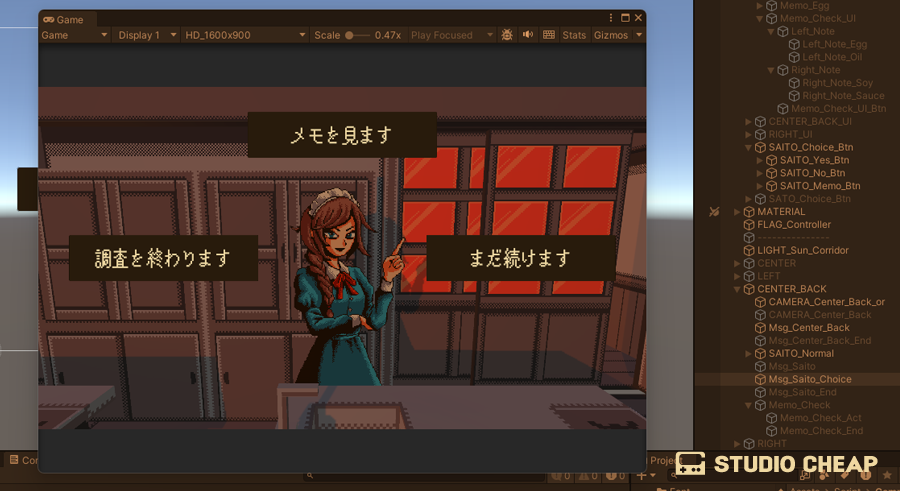
Unityで探索パートの続きを構築していきます。
前回で「移動」「調べる」の行動を制作しました。
今回は「変数」を設置して、「調べる」行動に詳細行動を振り分けていきます。
- 条件によって、キャラクターのセリフを変えたい
- 同じ場所の探索結果を、探索回数によって変えていきたい
他ゲームエンジンをかじったことがあるため、「変数設置」と簡単に考えていますが、
Unityでの変数の扱い方は、まったく知りません。
「変数設置」→「変数・条件チェック」→「結果で分岐」
という概要が頭にあるだけなので、スクリプト記述はいつも通りAIに頑張ってもらうことになります。
変数設置のためのスクリプトたち
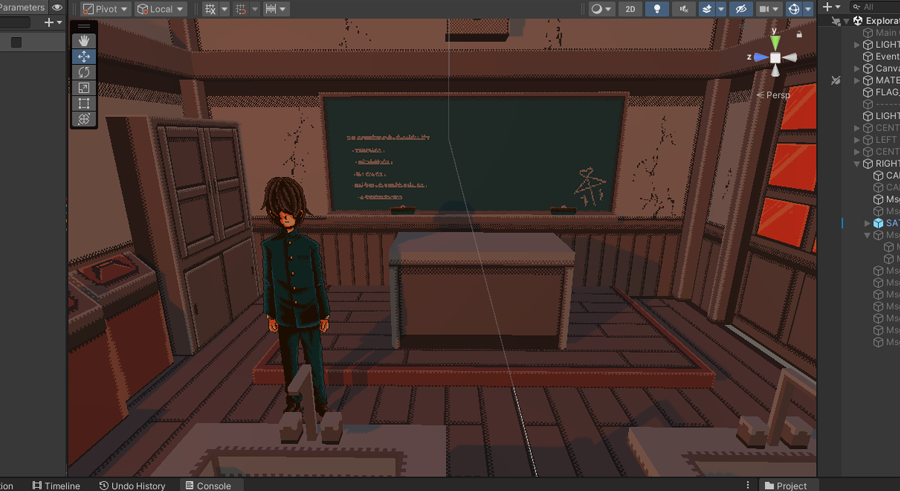
具体的な挙動として、
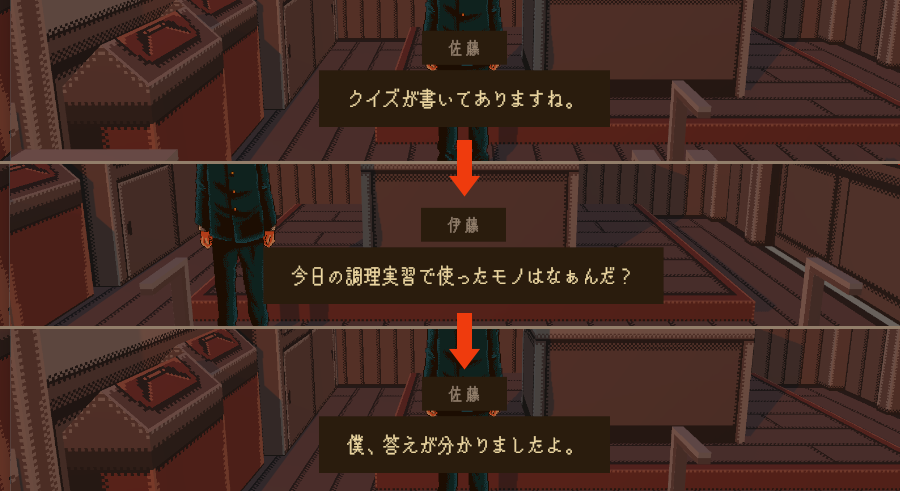
- キャラクターに話しかけると「デフォルトのセリフ」が流れる
- 黒板の文字を調べると「調べた変数」を取得する
- 変数取得後に話しかけると「それを踏まえたセリフ」が流れる
といった流れになるシステムを構築していこうと思います。
手探り状態でAIに聞いてみると、Unityでは(他でも?)
- 変数を預かる(一時保存)スクリプト
- 変数を付与するスクリプト
- 変数をチェックするスクリプト
の3つのスクリプトが必要だということが分かりました。
早速AIに3つのスクリプトを書いてもらいます。
いつも通り視認性とアタッチしやすさを優先し、インスペクターで編集できる3つを統合したスクリプトを!
変数は条件的に「bool型」でオンオフすればよいだけなので、それを組み込んだものとしました。
ここで「変数」の「型」や「条件」などを詳しく思い出しておけば、後の苦労も軽減できたと思います…
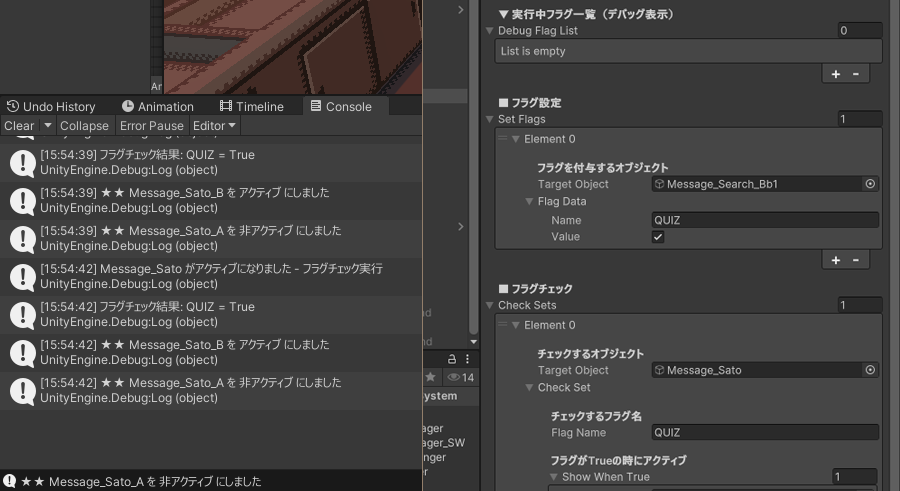
とりあえず、任意の変数名での設置・チェックして条件が整っていればAセリフ、整っていなければBセリフ・取得変数の確認ができるスクリプトを書いてもらいました。
ここで第一関門。
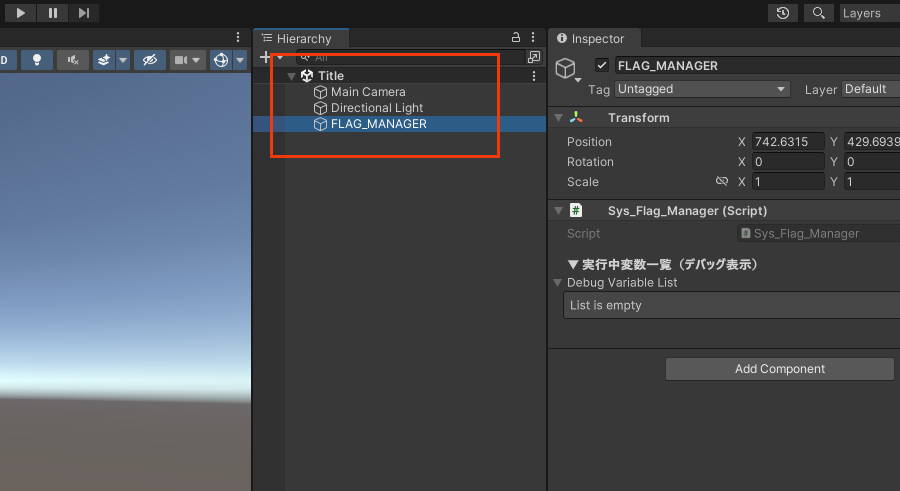
設置とチェックが完璧なのに、フラグが立たない状態。
何度もアドバイスをもらい、事細かくログにでるようにしてもらい、長時間格闘することになりました。
原因はなんてことない、Unityでの設定の仕方を理解していなかっただけです。
「変数」を設置する際、「Value」などのチェックボックスをチェックしないと「ture」にならない、ということでした。
チェックしていれば取得時に「ture」、していなければ「false」になる、という設定みたいです。
チェックボックスはどうすれば?という質問もすでにしていたのですが、チェックしなくていいよーと言われていたので、
原因究明に時間がかかりました(#^ω^)
そしてトラブル中に、変数についての知識も増えていき、
- 「変数を一時的に保存するスクリプト」と「変数付与と変数チェックスクリプト」は分けた方が良いということ
- 「変数を一時的に保存するスクリプト」の設置は1つのSceneだけで良くて、使いまわせるということ
- 「bool型」を保存することと、その他の変数を保存することは共通ではなく、それ用に記述する必要があること
- 「int」「float」「string」も使用できるようにすると、各条件なんかも拡張しておいたほうが良いこと
などなどが襲いかかってきました。
3つ統合でうまくいっていたものを分解しようとすると、まぁうまくはいかず、
スキルがないので該当記述だけを抜き出して、手動で改修するなんてこともできないわけで、
さらに機能追加となると、指示も良く分からなくなってくる始末です…
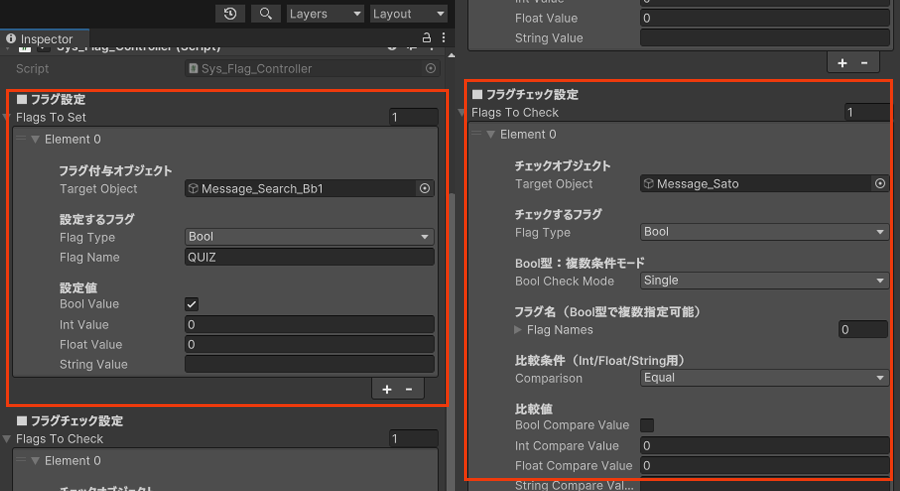
なんとか2つに分け、扱える変数も増やし、挙動も問題ないところまで持っていくことができました。
その作業中も、変数に対して次々にやらなくてはならないことが増えていき、「変数システム」の大変さを思い知りました。
(あれ?こういう構築をすっ飛ばして、楽に開発するためにゲームエンジン使ってるんじゃなかったっけ??)
という疑問もわいてきましたが、スクリプトは書いてもらっているので、それだけでもAIゲームエンジンしてますね…
テストプレイ時の「一時保存スクリプト」の自動生成
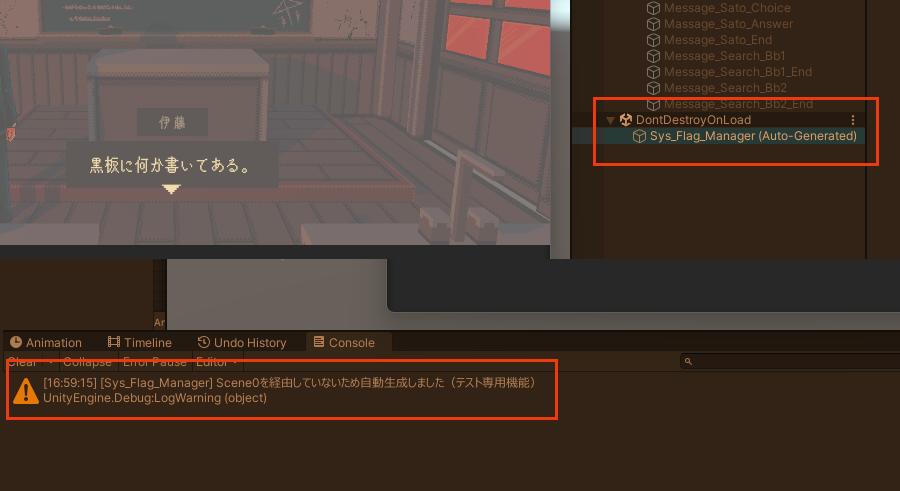
変数一時保存スクリプトは、開始時のSceneに一回設置すれば良いとのことでした。
しかし設置していないSceneのテストプレイ時には、設置を経由していないので、エラーになります。
そこで、テストプレイ時に存在しない場合は「自動生成」してくれるように機能を追加してくれました。
Sceneでの使いまわし方法は「DontDestryOnLoad」という仕組みを使うようです。
どちらの機能も(へぇ~そんなことできるんだぁ)と思いながらAI任せで学んでいくという…
変数の「型」ではなく「種類」を3つ作る。
- 一時的に使用したいだけの変数
- セーブデータなどに保存しておきたい変数
- クリア済み条件として永久的に残っていて欲しい変数
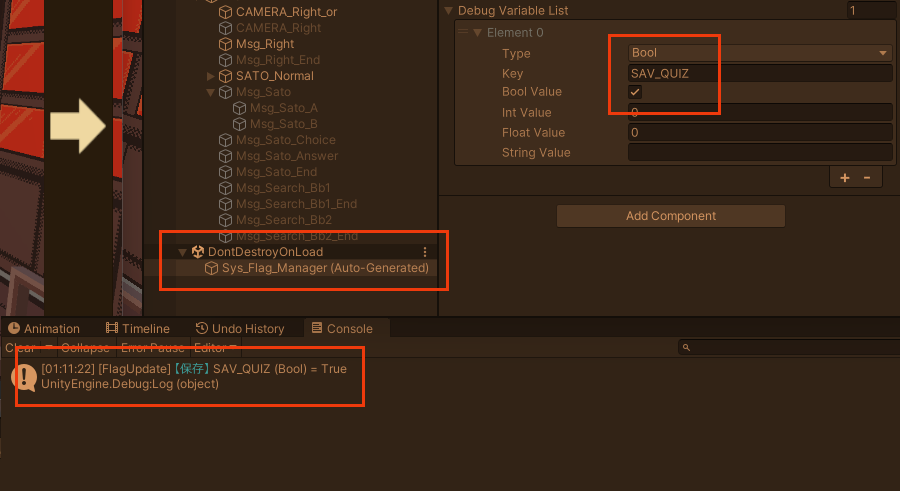
これらの使い分けも必要だったので、「接頭辞」の有無と種類によって、自動で振り分けてもらえるようにしました。
具体的には、セーブデータ用の変数名には「SAV_」、永久保存用の変数名には「SYS_」と頭につければ、それでふりわけてもらえる、というものです。
セーブロードシステムにはまだ手を出していないので、そこは手入れする余地を残し、
永久保存用は、PC内にJSONファイルを自動生成して、そこに保存するという仕組みです。
変数設置といっても、考えなくてはいけなかったことが多すぎて、手軽に実装しようとしたことを後悔しました。
おかげで、基本的考え方は学べたのでそれは良かったですが…
今回の変数システムについては変数システム(暫定1)【Unity】で詳しく説明しています。
システム構築に紆余曲折ありましたが、当初のやりたいことはできました。
「bool型」オン(true)オフ(false)のシンプルな条件での挙動です。
調べる回数が条件のギミック
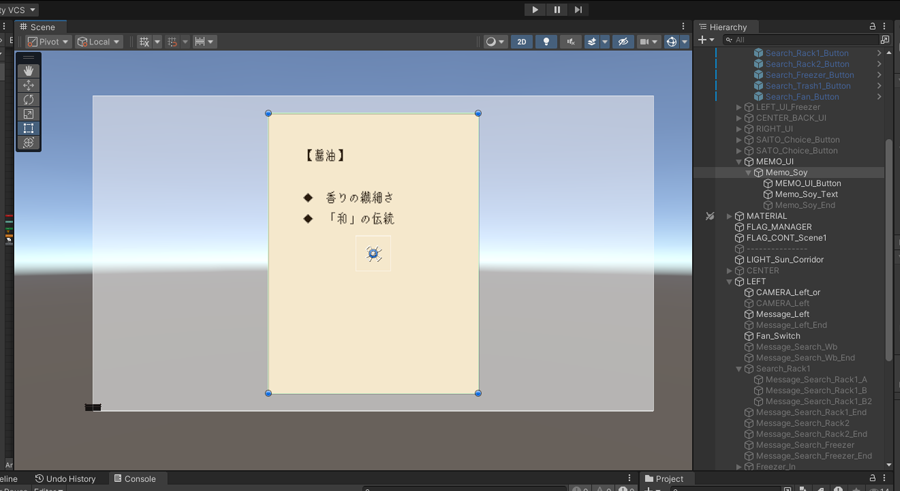
探索パートの根幹を作っていきます。
- 1回目:探索ボタンをクリックでデフォルトセリフ
- 2回目:さらにクリックで、情報を取得
- 3回目:調べつくしたあとのセリフ
といったところでしょうか。
変数は「int型」を設置し、クリックするたびに「+1」していく仕組みになります。
「0」の場合「1」の場合「2」の場合、と条件で分岐させます。
変数付与スクリプトを記述してもらっていた時、
「条件として、Min数値とMax数値の範囲指定もできるようにしといたほうが良いですよ」というアドバイスとともに、そのように書いてもらっていたので、さっそくMax設定を使用させてもらいました。
セリフ変化は3回で終わりなので、「2」になった時点で「+1」しなくてよくなりますので、Max数値に「2」を設定しておきます。
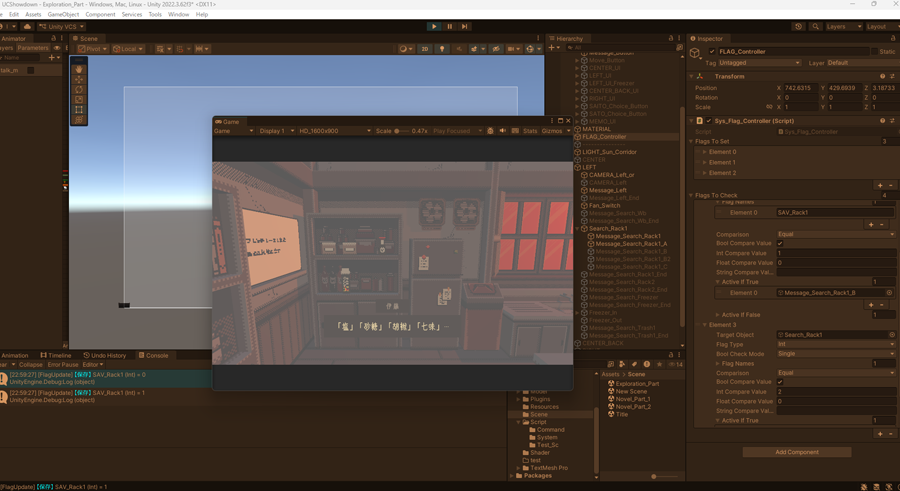
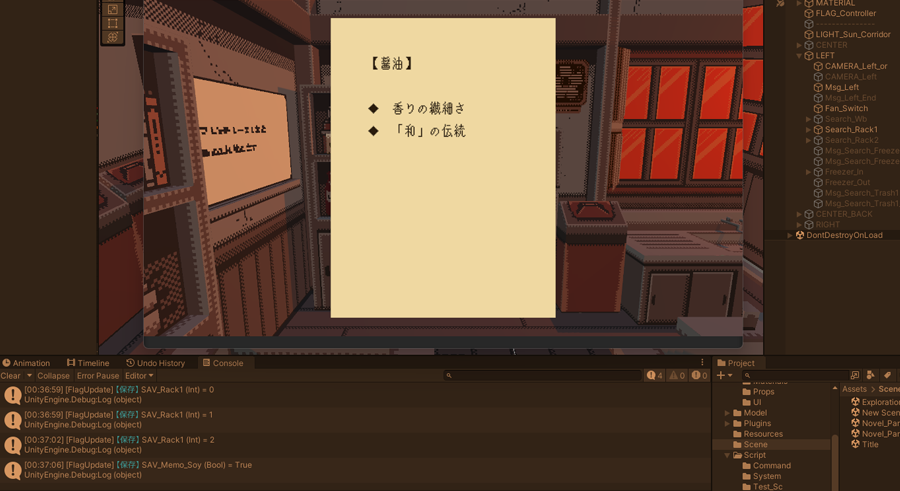
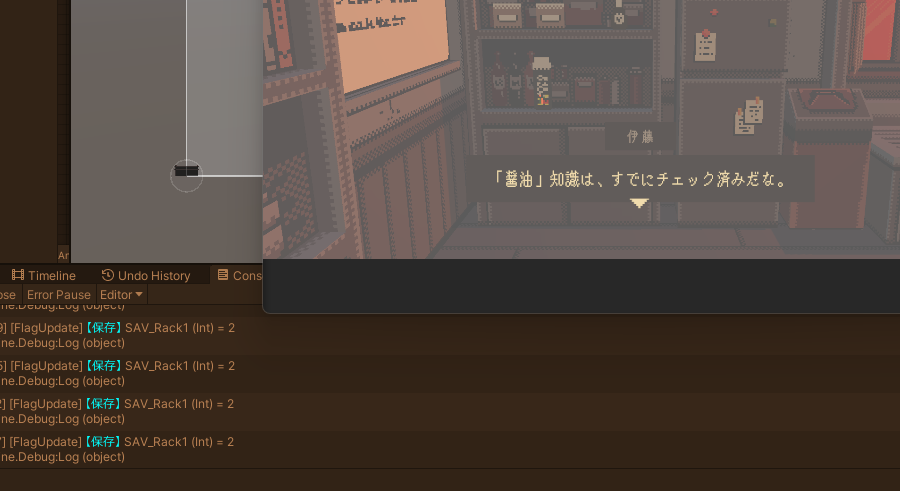
システムさえできあがっていれば、あとはそれぞれ指定していけばよいので、とても楽です。
一方、オブジェクト指向で自分構築だと、オブジェクトでの分岐や締めのオブジェクトではなにを非アクティブにしておくか、というような作業がパズルみたいにのしかかってきました。
変数もインスペクターで視認しやすく編集可能にしていますが、
15前後を設置しただけで、ちょっと見にくくなってきていたのでそれも再考の余地はありそうです。
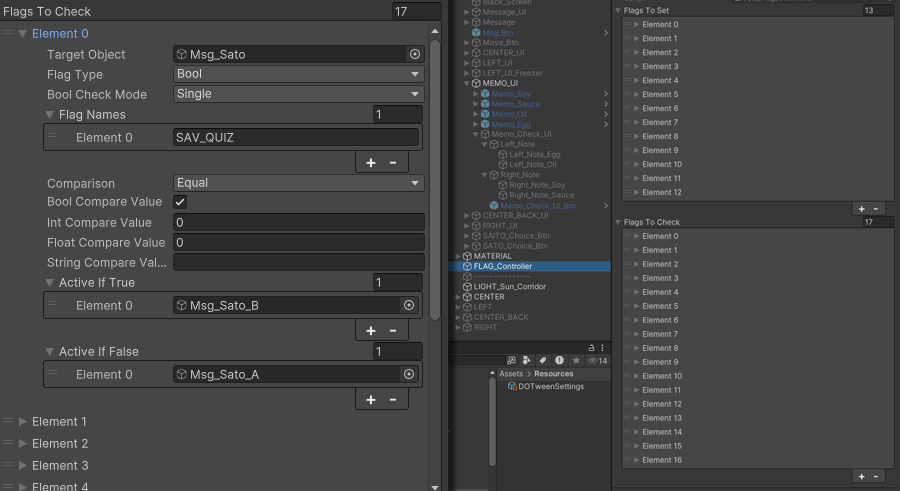
「int型」分岐も想定通りの挙動にできました。
取得した変数を持ち越して、「論争パート」で使用できることを願い、探索パートひな形の完成です。
Scene遷移ギミック
今回のゲームは(将来のゲームでもですが)複数のSceneで構成されています。
UnityではSceneの扱いも独特?っぽいので注意が必要です。
複雑な訳ではなく「登録し忘れ」というミスが発生する可能性があるということです。
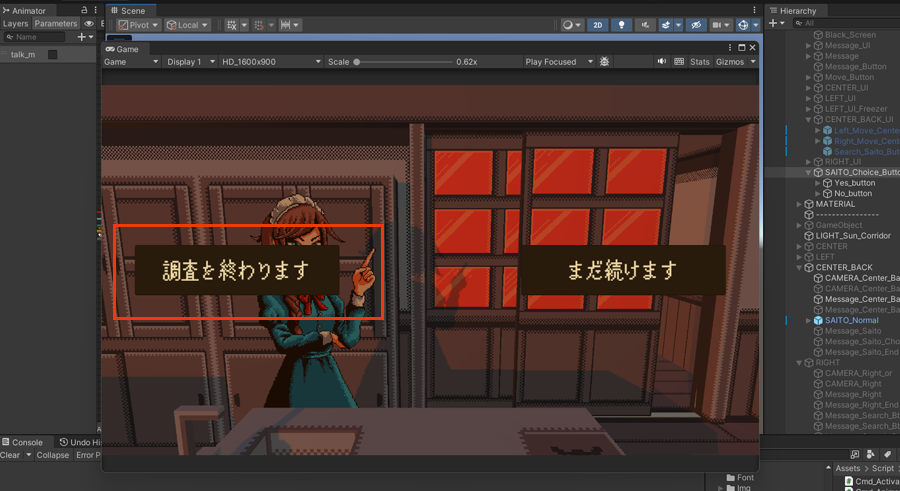
「調査を終わります」ボタンをクリックしたら、別Sceneに遷移するギミックを作ります。
「ビルド設定」を開き、制作していてゲーム内で使用するSceneの登録をします。
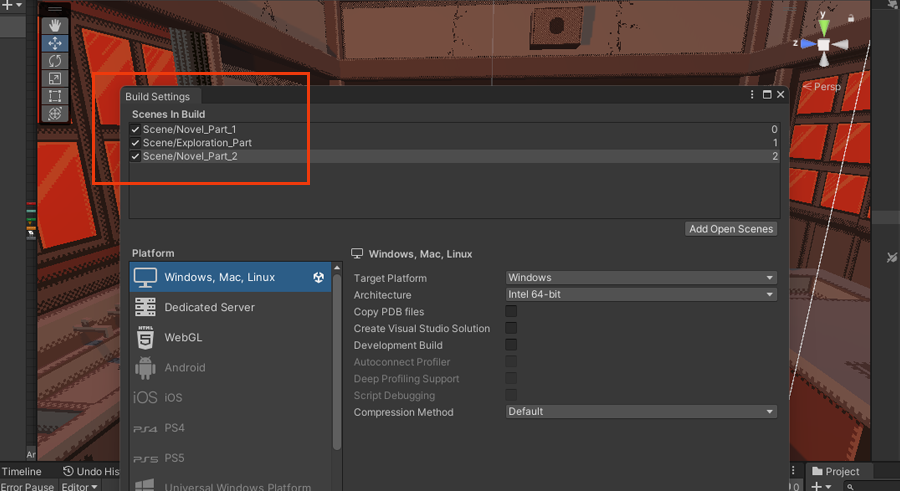
現在開いているSceneを「Add Open Scenes」ボタンで登録するか、「Asset」フォルダからSceneをドラッグします。
「Scenes In Build」に使用Sceneが順番に登録されていることが確認できたら完了です。
右側の「0」「1」「2」という数字がScene番号になるので、Sceneの指標にもなります。
「調査を終わります」ボタンに「SceneManager.LoadScene(“読み込みたいシーン名”);」などのスクリプトを読み込ませれば、Scene遷移も完了です。
次回は、若干のゲーム性を加える「論争パート」の制作開始です。
「ゲーム性」については、すでにAIとケンカしながら作り上げいます…
結論がそれでいいのかはおいておいて、ですが…
コメント